Graças à funcionalidade Gestão automática das perdas, é possível atribuir automaticamente um tipo de perda em função de uma parametrização específica, associando um sinal a uma causa precisa. Os sinais ligados a estas perdas estão fisicamente situados nas entradas do módulo, com uma causa de perda distinta atribuída a cada entrada.
Esquema de ligação do módulo
Modo monomódulo, com relé
O módulo pode estar em modo standard ou em modo combinatório.
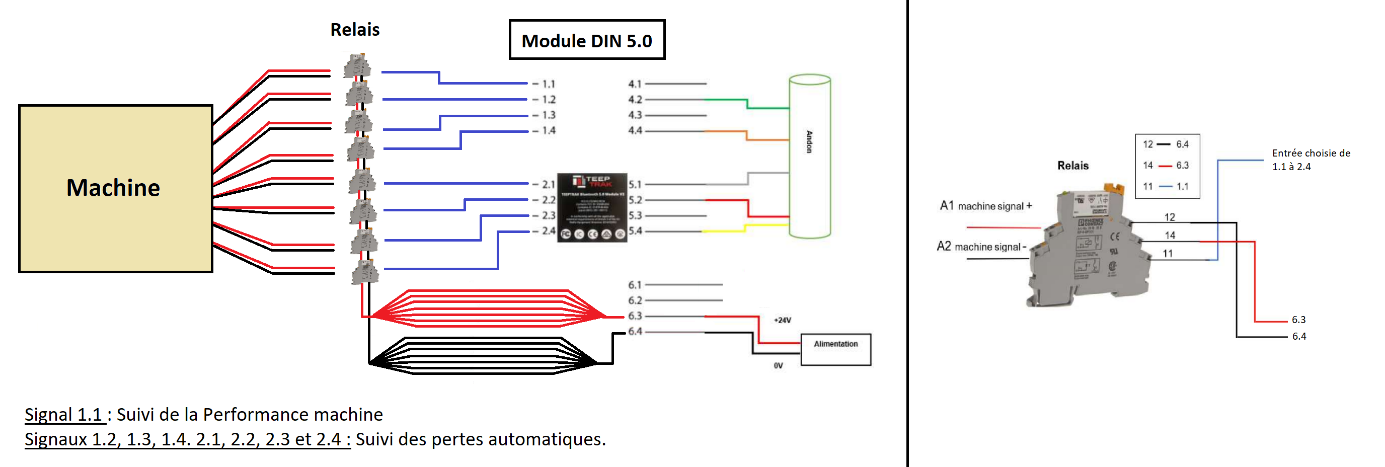
Um módulo pode receber até 7 entradas configuráveis, além da entrada principal dedicada ao acompanhamento do desempenho. No âmbito da utilização de um módulo, as entradas disponíveis correspondem às entradas 1.1 a 2.4, ou seja, 8 entradas no total.
- Se utilizar o modo multimáquina, ligue as suas máquinas (sensores e sinais de desempenho) às entradas 1.1 a 1.4.
- As restantes entradas disponíveis são afetas à receção dos sinais das perdas automáticas.
Modo multimódulo
Se pretender adicionar sinais para além das 8 entradas já disponíveis no módulo principal, pode optar pelo modo multimódulo: podem ser associados até três módulos ao módulo principal, o que eleva o total para 32 entradas configuráveis.
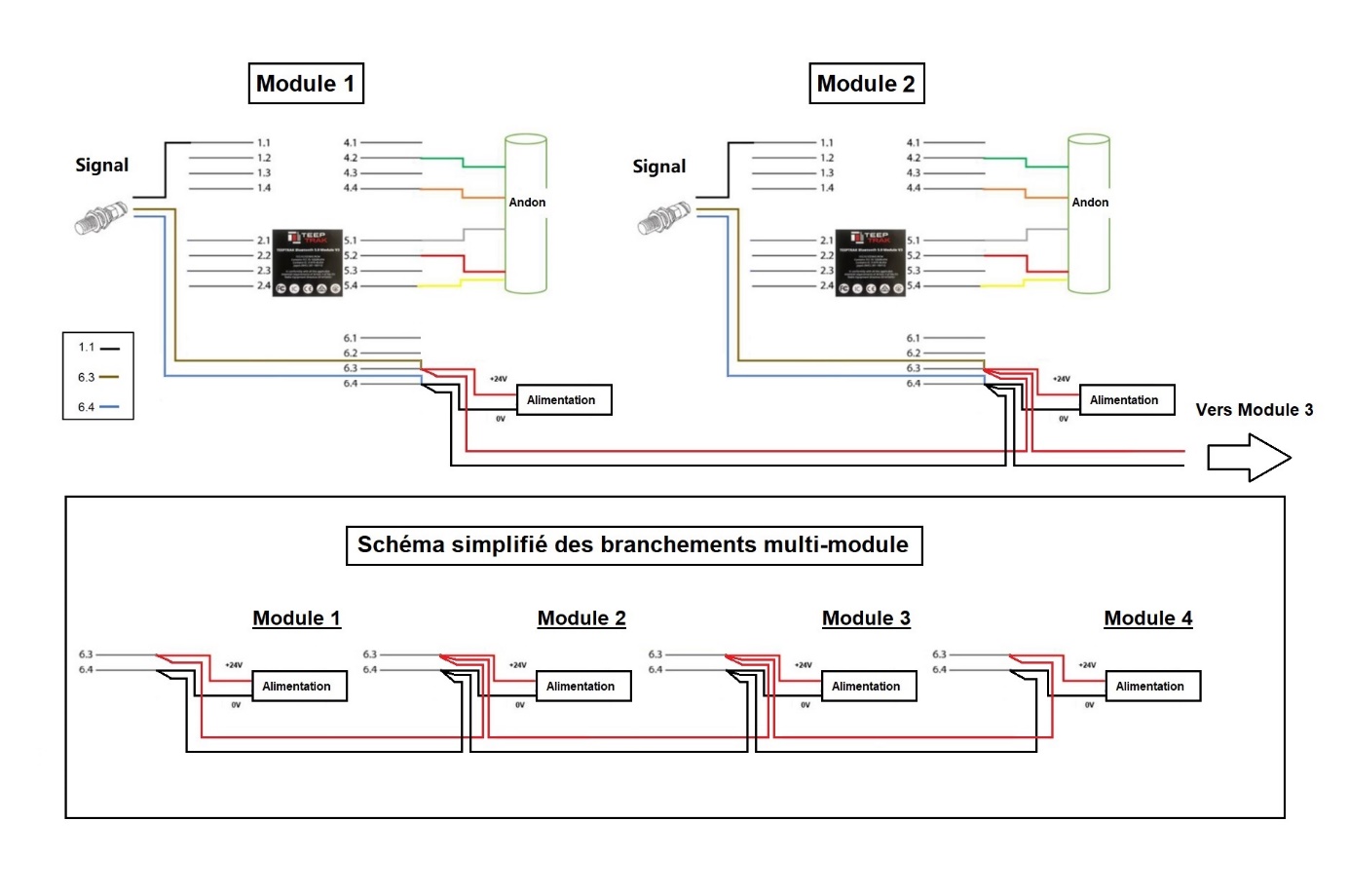
Cada módulo oferece até 8 entradas configuráveis (de 1.1 a 2.4). A ligação dos módulos entre si efetua-se nas entradas 6.3 e 6.4, duplicadas para o módulo a associar.
- Se utilizar o modo multimáquina, ligue as suas máquinas (sensores e sinais de desempenho) às entradas 1.1 a 1.4 do módulo principal, o módulo 1.
- As restantes entradas disponíveis nos módulos adicionais são afetas à receção dos sinais das perdas automáticas.
Configuração das entradas do módulo
Para escolher o tipo de perdas associado às entradas do seu módulo, deve definir previamente os tipos de perdas que pretende informar automaticamente no nível 1 e no nível 2. Como indicado acima, os sinais associados às perdas informadas automaticamente devem ser ligados às entradas do módulo, correspondendo cada entrada a um tipo de perda.
1. Inicie sessão na sua plataforma de configuração em www.teeptrak.net e aceda ao separador Administração > Licenças & Máquinas > Tablets.
2. Escolha o tablet ao qual a sua máquina e o respetivo módulo estão associados, clique no botão «Módulos» à direita da tabela e, depois, em «Mostrar as entradas».
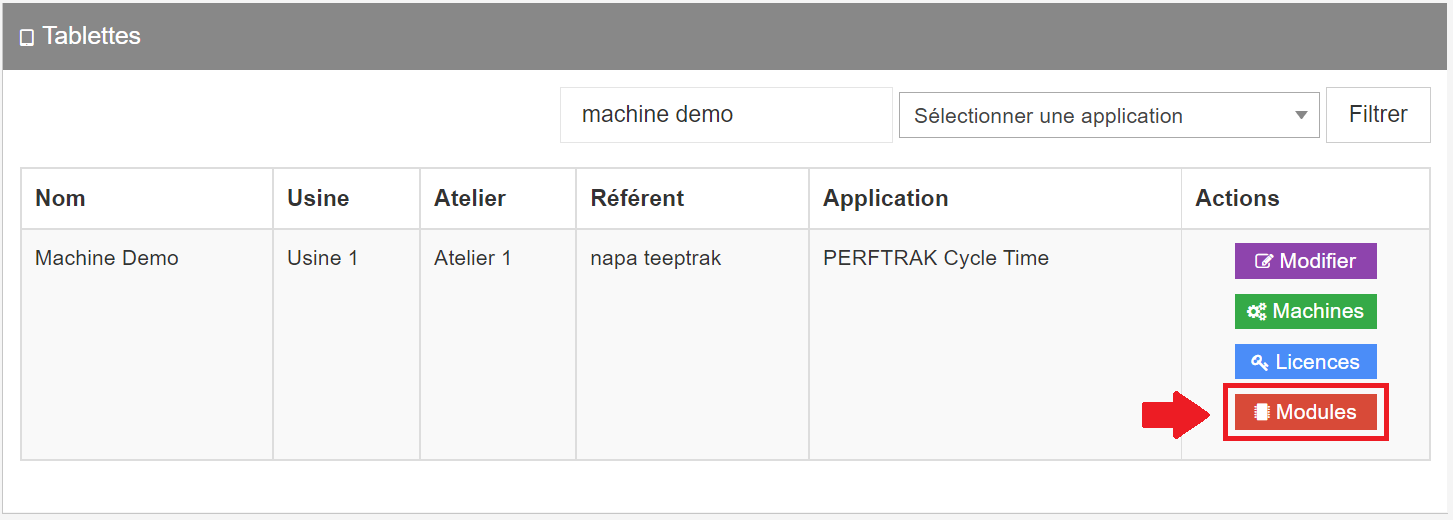
Escolha das entradas e das causas de perda associadas
É apresentada a lista das entradas do módulo, com a árvore de perdas que lhe está associada (coluna «Configuração de perdas»). Selecione o tipo de perda de nível 2 para cada entrada.
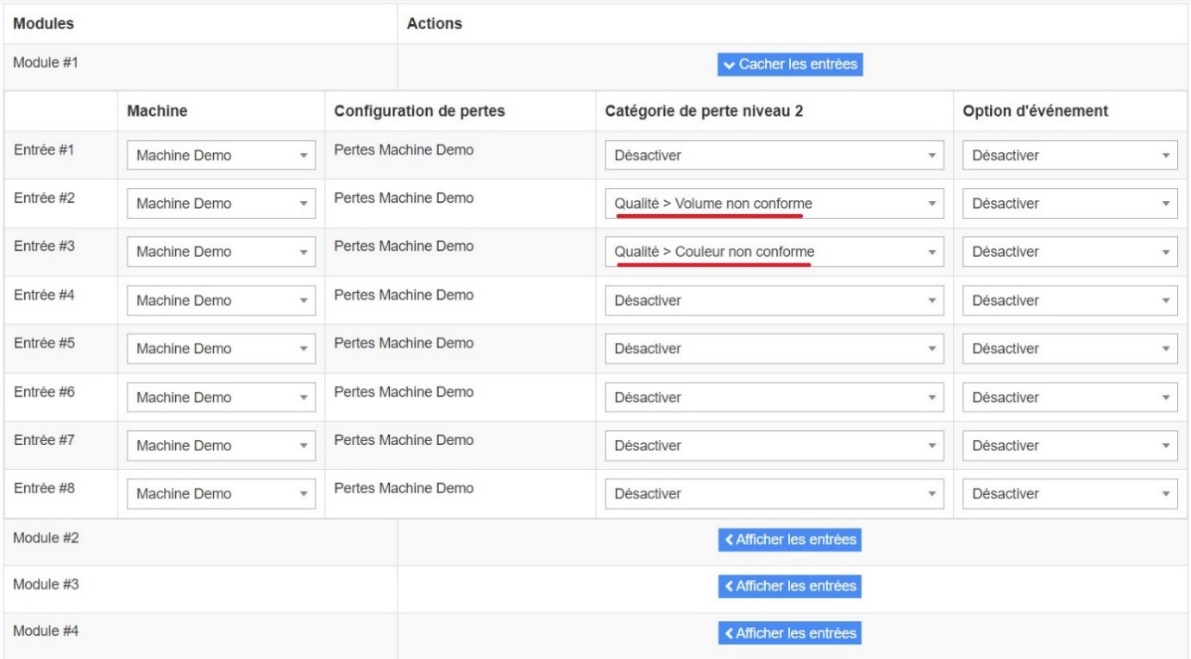
No exemplo acima, o tipo de perda de nível 1 «Qualidade» e de nível 2 «Volume não conforme» está associado ao sinal enviado para a entrada 2. As perdas de nível 1 «Qualidade» e de nível 2 «Cor não conforme» estão associadas à entrada 3 do módulo.
Nota: a entrada 1 é dedicada ao acompanhamento do desempenho da máquina, pelo que não pode ser utilizada para a gestão automática das perdas.
No caso de utilização do modo multimáquina, é necessário reservar tantas entradas quantas as máquinas associadas ao módulo. Por exemplo, se acompanhar 4 máquinas nas entradas 1, 2, 3 e 4, deve iniciar as suas configurações a partir da entrada 5.
Escolha da opção de captação do sinal
A coluna «Opção de evento» permite escolher as modalidades de interpretação e de cálculo dos sinais gerados através do módulo, isto é, a forma como pretende refugar a sua produção. Pode optar por refugar por produto ou por impulso, o que é útil quando se utiliza um coeficiente de agrupamento.
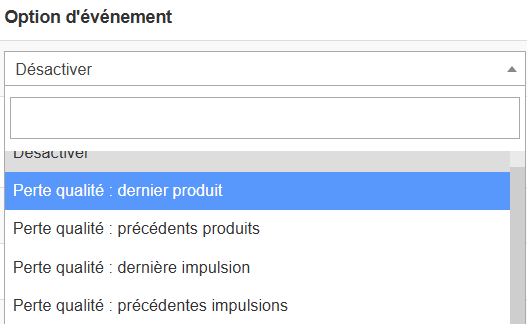
- Último produto: refugo do último produto do ciclo de produção.
- Produtos anteriores: refugo por produto.
- Último impulso: refugo do último impulso do ciclo de produção.
- Impulsos anteriores: refugo por impulso.
- Refugo antes do sensor: por impulso: declaração automática de um refugo antes do sensor, de um impulso inteiro por cada sinal recebido. Ver a secção «Refugo automático antes do sensor».
- Refugo antes do sensor: por produto: declaração automática de um refugo antes do sensor, de um único produto por cada sinal recebido.
Se utilizar um coeficiente de agrupamento, um impulso pode corresponder a vários produtos. Nesse caso, decide refugar o lote inteiro.
«Impulsos» e «produtos»
É importante distinguir os impulsos dos produtos. Numa configuração simples, um impulso é igual à passagem de um produto. No entanto, isso nem sempre corresponde à realidade das condições de produção: pode ser aplicado um coeficiente de agrupamento ao seu impulso, que corresponderá então a um número de produtos contados.
Caso prático
Com um coeficiente de agrupamento de 10, um impulso é igual a 10 produtos. Se optar por refugar por produto, não é o impulso inteiro que é refugado, mas sim o produto, ou seja, um décimo do impulso. Assim, apenas um produto em 10 é refugado.
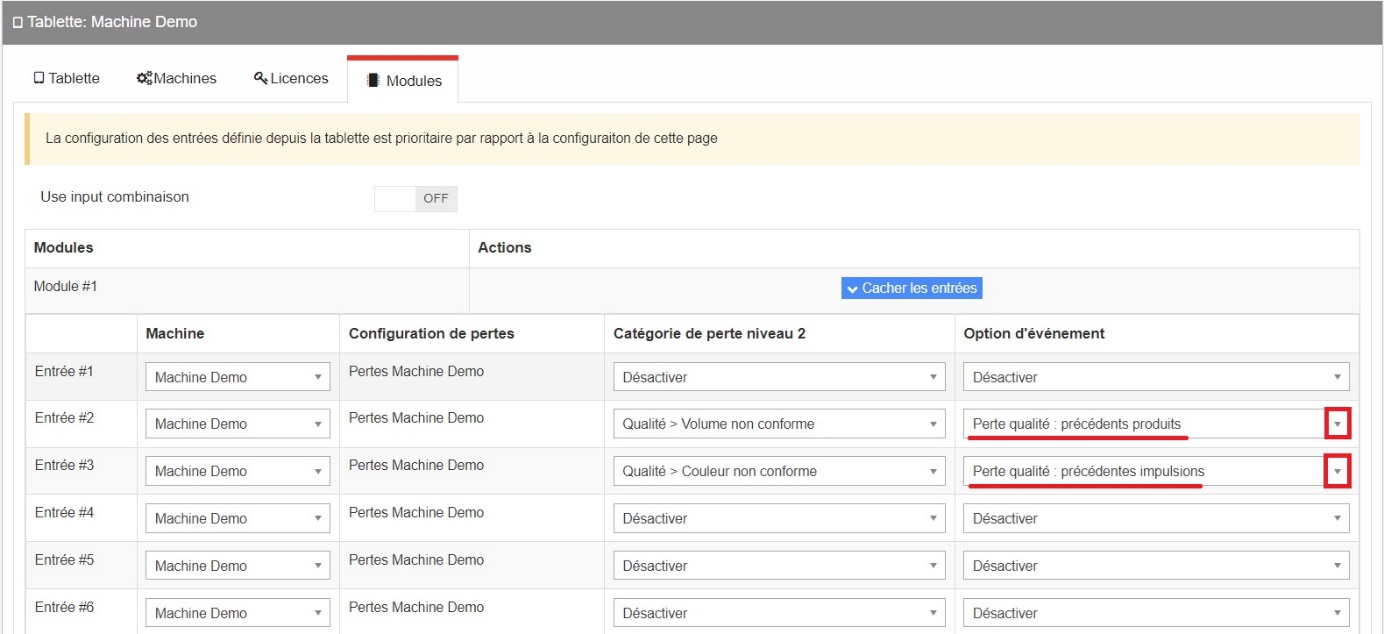
No exemplo acima, refugamos os produtos anteriores colocados em produção na entrada 2 com o registo automático de perdas «Qualidade > Volume não conforme». Refugamos igualmente os impulsos anteriores na entrada 3 com o registo automático de perdas «Qualidade > Cor não conforme».
- O sistema identifica e informa automaticamente todos os produtos ou impulsos, a partir dos sinais recolhidos entre dois impulsos do sensor de desempenho.
- O intervalo entre dois impulsos do sensor de desempenho permite diferenciar os intervalos de contagem entre o refugo sobre o último sinal (último produto ou último impulso) e o refugo sobre os sinais anteriores (produtos anteriores ou impulsos anteriores).
Exemplo com a utilização de um coeficiente de agrupamento de 5, em que 1 impulso é igual a 5 produtos:
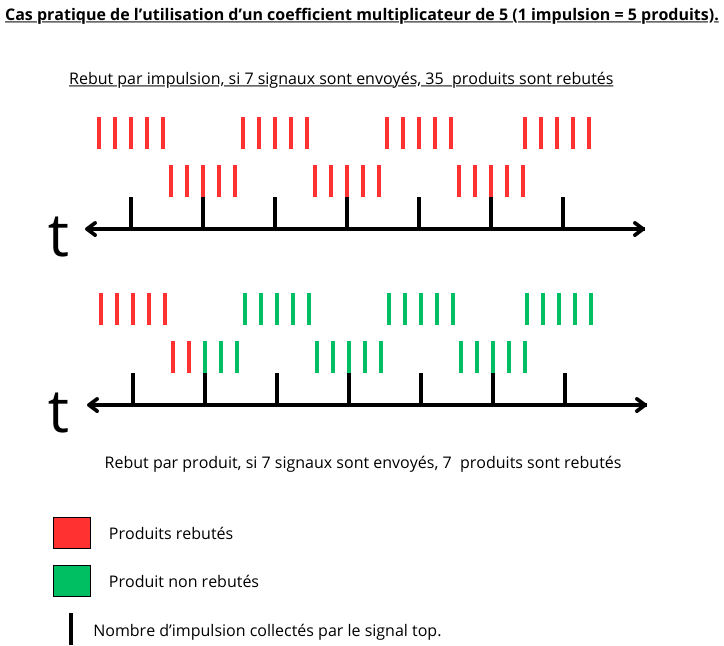
- Refugo por impulso: se forem enviados 7 sinais, são refugados 35 produtos.
- Refugo por produto: se forem enviados 7 sinais, são refugados 7 produtos.
Outras opções de evento
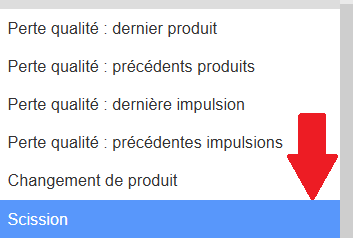
Pode configurar uma entrada que permita indicar uma mudança de produto, ativando a opção «Mudança de produto». Ser-lhe-á depois pedido que selecione o produto abrangido por essa mudança.
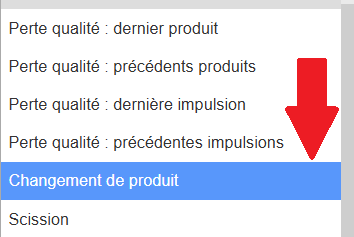
A opção de evento «Divisão» corresponde à possibilidade de configurar um sinal para cortar em duas a duração de uma perda. É efetuada a cada receção do sinal associado: uma perda pode, portanto, ser dividida tantas vezes quantas as que o sensor enviar um sinal.
Refugo automático antes do sensor
Em algumas linhas, as peças não conformes são ejetadas a montante do sensor principal. Estas peças nunca são contadas pelo PerfTrak. Declará-las como refugos clássicos falsearia a sua contagem, pois um refugo clássico é retirado das peças boas.
Com a opção Refugo automático antes do sensor, o sensor de ejeção é ligado a uma entrada livre do módulo. Cada sinal recebido nessa entrada cria automaticamente um refugo do tipo «antes do sensor»:
- o refugo é adicionado às peças produzidas;
- não é descontado das peças boas, uma vez que estas peças nunca passaram diante do sensor principal.
O operador não tem de introduzir nada.
Pré-requisitos
- Aplicação de tablet PerfTrak Cycle time v 1.1.322 ou superior. As versões anteriores ignoram esta opção.
- Um sensor de ejeção ligado a uma entrada livre do módulo. A entrada 1.1 está reservada ao acompanhamento do desempenho. Em modo multimáquina, as entradas das máquinas acompanhadas também não estão disponíveis.
Configuração na plataforma
- Aceda ao separador Administração > Licenças & Máquinas > Tablets. Clique no botão «Módulos» do tablet em causa e, depois, em «Mostrar as entradas».
- Na linha da entrada ligada ao sensor de ejeção, selecione a categoria de perda de nível 2 a atribuir aos refugos. Este campo é obrigatório para esta opção.
- Na coluna «Opção de evento», escolha uma das duas opções de refugo antes do sensor.
- Por impulso: cada sinal refuga um impulso inteiro. A quantidade refugada é igual ao coeficiente de agrupamento das peças boas. É a escolha adequada se o sensor de ejeção vir passar lotes.
- Por produto: cada sinal refuga um único produto, seja qual for o coeficiente de agrupamento. É a escolha adequada se o sensor de ejeção vir passar as peças uma a uma.
Caso prático
O coeficiente de agrupamento do produto é 5. O sensor de ejeção envia 3 sinais durante o turno.
- Por impulso: são refugados 3 × 5 = 15 produtos.
- Por produto: são refugados 3 produtos.
Em ambos os casos, as peças boas permanecem inalteradas. As peças produzidas aumentam no número de produtos refugados.
4. Guarde e, em seguida, sincronize o tablet. Termine totalmente a sessão na aplicação e volte a iniciar sessão. Verifique se a entrada aparece nas opções do módulo, como descrito na secção «Parametrização no tablet».
Nota: uma alteração da configuração durante o turno (causa, opção) aplica-se apenas aos sinais recebidos após a sincronização. Os refugos já criados não são alterados.
Funcionamento a cada sinal
A cada sinal recebido na entrada configurada, o tablet:
- cria um refugo com data e hora, com a causa predefinida, associado ao produto e à ordem de fabrico em curso;
- calcula a duração de produção correspondente às peças refugadas, a partir do tempo de ciclo do produto;
- procura essa duração na subcadência passada para a converter em perda de qualidade.
A procura de subcadência segue estas regras:
- apenas a subcadência é utilizada, as microparagens não são tidas em conta;
- a subcadência deve dizer respeito ao mesmo produto ou à mesma ordem de fabrico;
- deve ainda estar presente no histórico do tablet (ver Duração do histórico no tablet);
- pode ser retirada de vários períodos de subcadência sucessivos;
- a regra é de tudo ou nada: ou a duração completa é encontrada e convertida, ou nada é convertido.
Importante: refugo registado com uma perda de qualidade de 0 s
Se o tablet não encontrar subcadência suficiente, o refugo é criado na mesma. Fica então associado a uma perda de qualidade com a duração de 0 segundos, e nenhuma subcadência é alterada.
Este caso é silencioso: não aparece nenhuma mensagem no tablet nem na plataforma. É frequente nas linhas que produzem em sobrecadência ou à cadência nominal, uma vez que, nesse caso, não há subcadência disponível.
Caso prático
O tempo de ciclo do produto é de 12 s. É recebido um sinal «por produto».
- O tablet encontra 7 s e depois 6 s de subcadência no mesmo produto, ou seja, 13 s no total. 12 s são convertidos em perda de qualidade.
- O tablet encontra apenas 5 s de subcadência. Nada é convertido: o refugo é registado com uma perda de qualidade de 0 s.
Outros comportamentos a conhecer:
- Sinal recebido durante uma perda em curso: o refugo é criado, mas não qualifica a perda em curso. Esta continua por informar pelo operador ou por outra entrada automática.
- Tablet offline: os refugos são criados e conservados no tablet e, depois, sincronizados com a plataforma quando a ligação é restabelecida.
- Nenhuma entrada configurada com esta opção: o comportamento da máquina mantém-se inalterado.
Impacto no OEE
O refugo antes do sensor pode ter dois efeitos, consoante tenha sido ou não encontrada uma subcadência.
Subcadência encontrada: a duração é retirada das perdas de desempenho e afetada às perdas de qualidade. O OEE global não se altera, mas a sua repartição é mais correta: a taxa de desempenho sobe e a taxa de qualidade desce. O tempo perdido é corretamente atribuído à não qualidade, e não a um abrandamento da máquina.
Refugo a 0 s: nenhum tempo é deslocado: o OEE e os seus componentes permanecem inalterados. O refugo fica rastreado, com a sua quantidade, a sua causa e a sua data e hora.
Nota: a ausência de uma peça ejetada pode criar um tempo morto na linha. Esse tempo é detetado pelo sensor principal como uma subcadência, ou como uma perda se ultrapassar o limiar de acionamento. Neste segundo caso, a perda deve ser informada como qualquer outra perda. Pelo contrário, se o transportador absorver a ausência da peça, não há tempo perdido: a perda é apenas de material.
Onde encontrar os refugos automáticos antes do sensor
Os refugos automáticos antes do sensor podem ser consultados na plataforma, no separador Histórico de perdas. Cada refugo aparece aí com a sua causa, incluindo os registados com uma perda de qualidade de 0 s.
Diferença em relação ao refugo antes do sensor manual
| Refugo antes do sensor manual | Refugo automático antes do sensor | |
|---|---|---|
| Acionamento | Sessão de qualidade iniciada pelo operador | Sinal do sensor de ejeção |
| Configuração | Opções do tablet | Entrada do módulo, na plataforma |
| Introdução pelo operador | Quantidade, produto, causa | Nenhuma |
| Peças boas | Não descontadas | Não descontadas |
Para declarar manualmente um refugo antes do sensor, ver 7. Sessão de qualidade.
Modo combinatório
Ao utilizar o modo combinatório, pode configurar um ou vários sinais para cada entrada, com exceção da entrada 1.1, utilizada especificamente para o acompanhamento do desempenho. Isto permite multiplicar as capacidades de recolha de sinais associados a perdas, refugo ou acionadores.
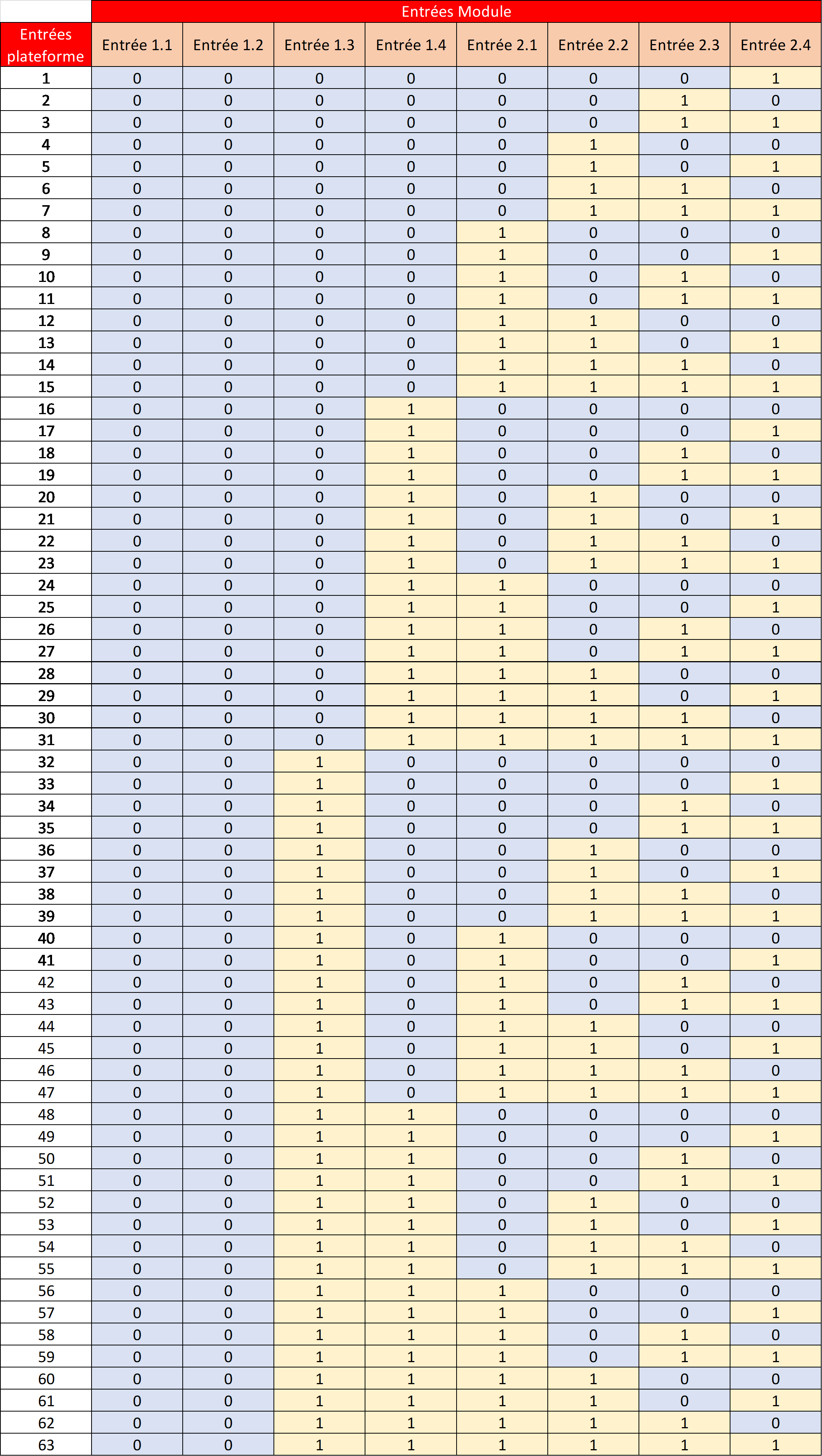
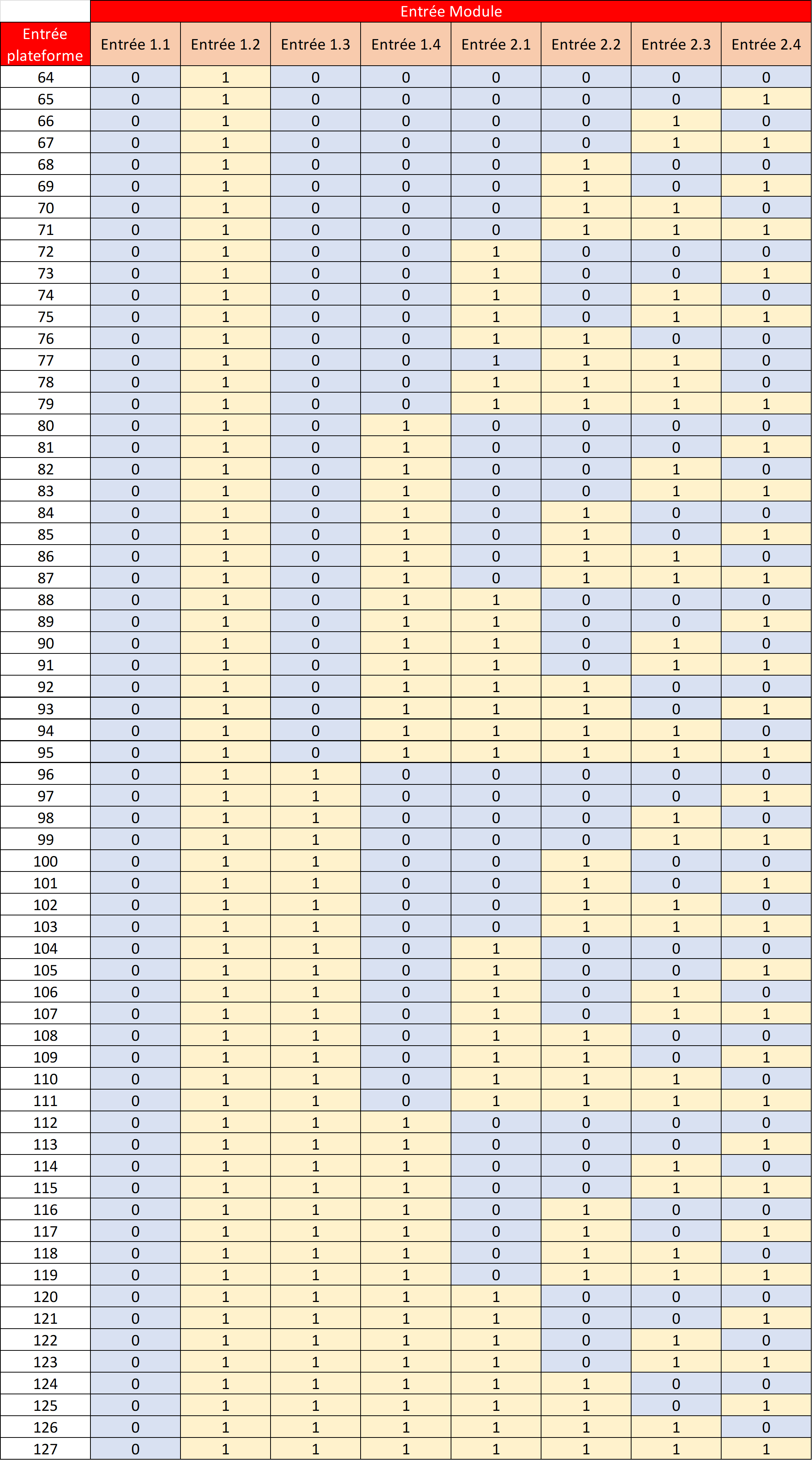
O modo combinatório permite configurar com um código binário cada uma das 7 entradas do módulo (de 1.2 a 2.4), de modo a combinar um conjunto de sinais: até 7 sinais adicionáveis em cada entrada física. A recolha de sinais por entradas pode oferecer um total de 127 combinações possíveis no âmbito da utilização em modo monomáquina.
| Modo | Entradas reservadas ao desempenho | Entradas disponíveis para as combinações | Combinações possíveis |
|---|---|---|---|
| Monomáquina | 1.1 | 1.2 a 2.4 | 127 |
| Multimáquina, 2 máquinas | 1.1 e 1.2 | 1.3 a 2.4 | 63 |
| Multimáquina, 3 máquinas | 1.1 a 1.3 | 1.4 a 2.4 | 31 |
| Multimáquina, 4 máquinas | 1.1 a 1.4 | 2.1 a 2.4 | 15 |
Configuração das entradas associadas às perdas em modo combinatório
Depois de concluída a parametrização das perdas automáticas através da atribuição de um código binário próprio, deve selecionar na plataforma as perdas associadas às entradas correspondentes à receção dos sinais combinados.
1. Na plataforma, aceda ao separador «Licenças & Máquinas» e, em seguida, a «Tablets».
2. Clique no botão «Módulo» do seu tablet de referência. Por predefinição, são apresentados vários módulos, no máximo 4, enquanto o modo combinatório não estiver ativado.
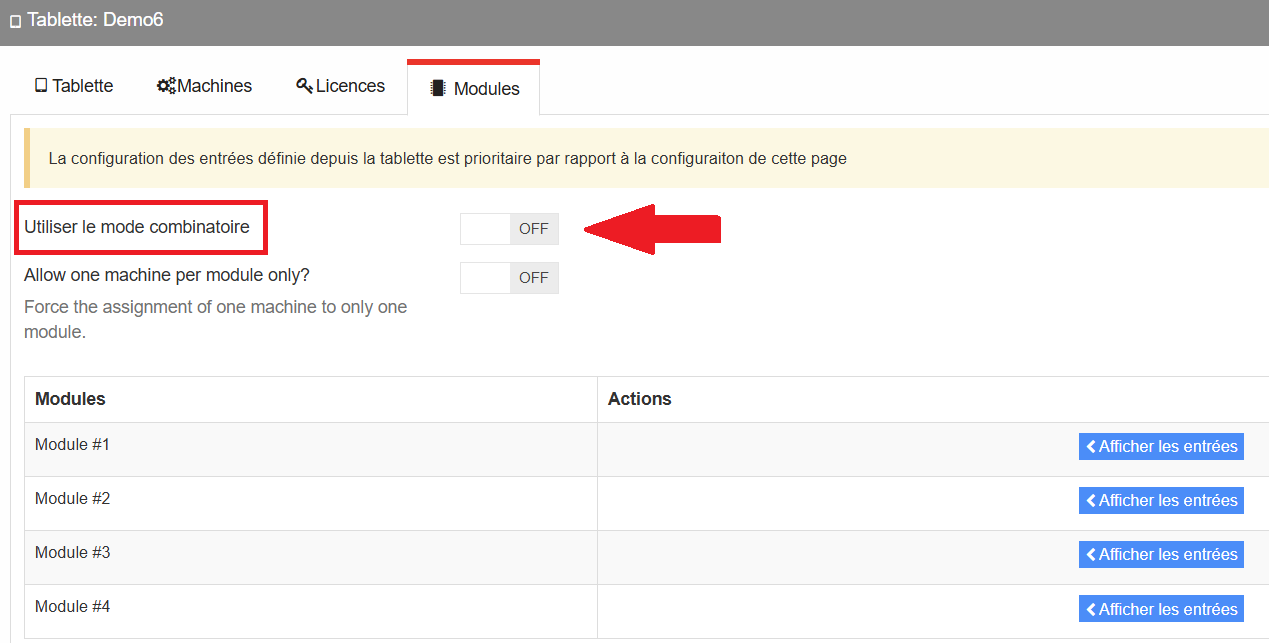
3. Para ativar o modo combinatório, clique no botão a cinzento «Off» acompanhado da menção «Utilizar o modo combinatório».
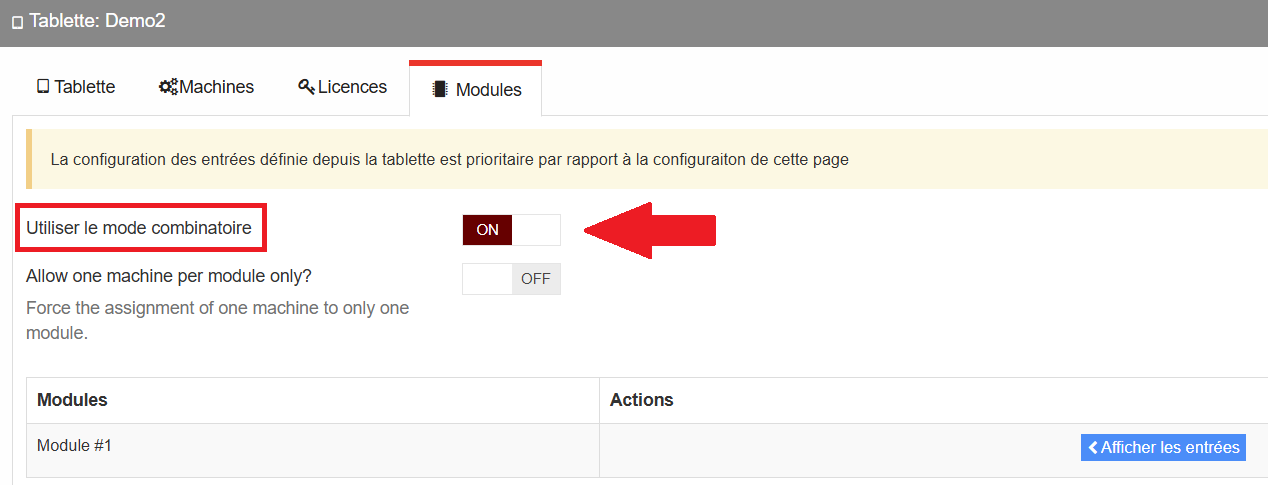
Recapitulação da lógica de funcionamento. As entradas físicas no módulo são efetivamente 8. O modo combinatório permite combinar vários sinais em várias entradas do módulo em simultâneo, de modo a criar um tipo de perda único associado a um código binário único. São possíveis 127 combinações utilizando as 7 entradas físicas do módulo, de 1.2 a 2.4. As 127 entradas virtuais correspondem, portanto, a outras tantas combinações de sinais realizáveis nessas 7 entradas físicas.
Atribuição das perdas às entradas virtuais
As perdas de nível 2 associáveis às diferentes entradas virtuais contêm os códigos binários únicos pré-configurados a partir da árvore de perdas. Podem ser atribuídas a partir da interface de apresentação das entradas do módulo.
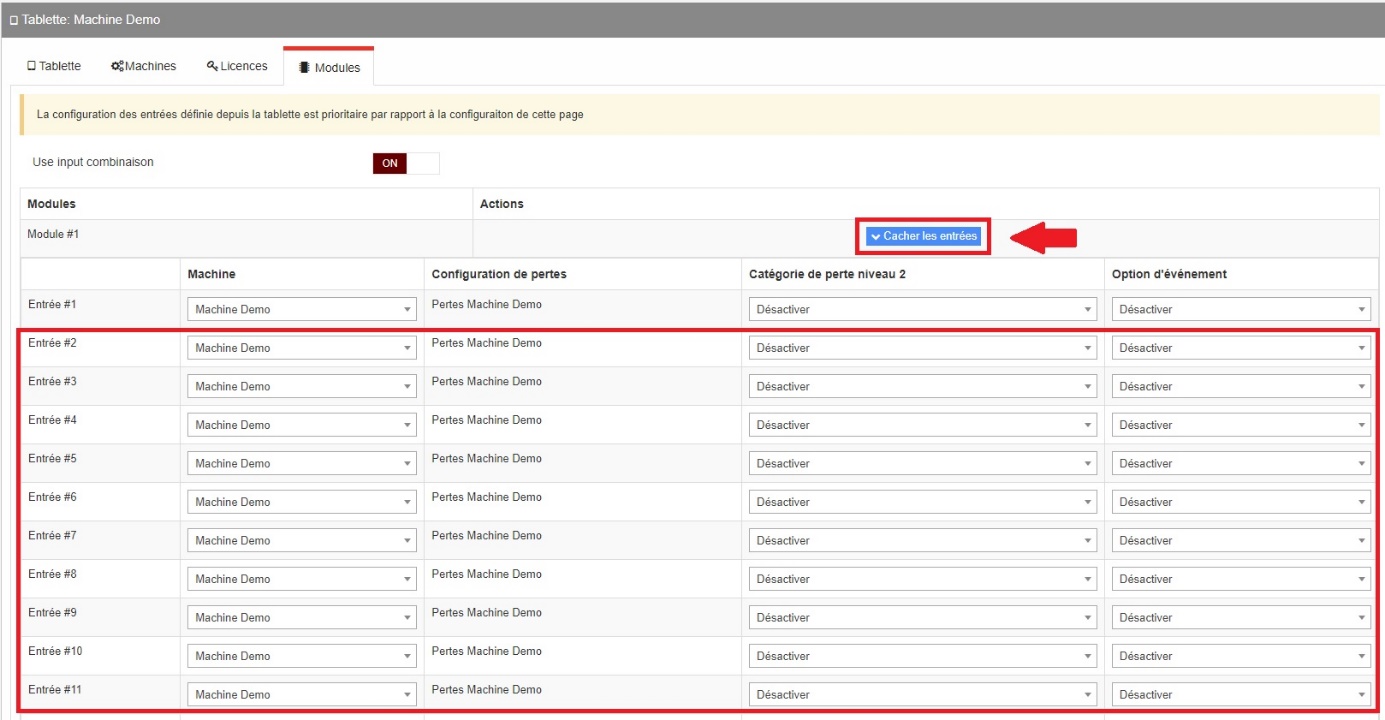
As perdas de nível 2 podem ser atribuídas na respetiva coluna «Categoria de perda de nível 2». Como visto anteriormente, pode igualmente adicionar uma opção de evento; caso contrário, mantenha «Desativar». Atribua a cada uma das suas entradas virtuais as perdas de nível 2 pretendidas.
Tabela das combinações possíveis
Na tabela abaixo:
- 0 corresponde a um sinal baixo, ou 0 volts.
- 1 corresponde a um sinal alto, ou 24 volts, enviado para a entrada ou as entradas do módulo à sua escolha.
Qualificação das durações de funcionamento normais e das perdas detetadas
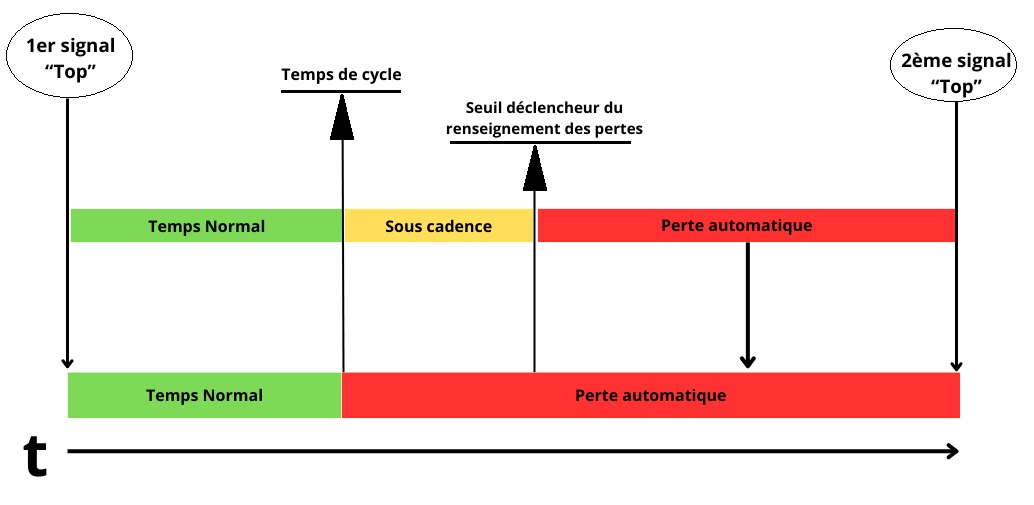
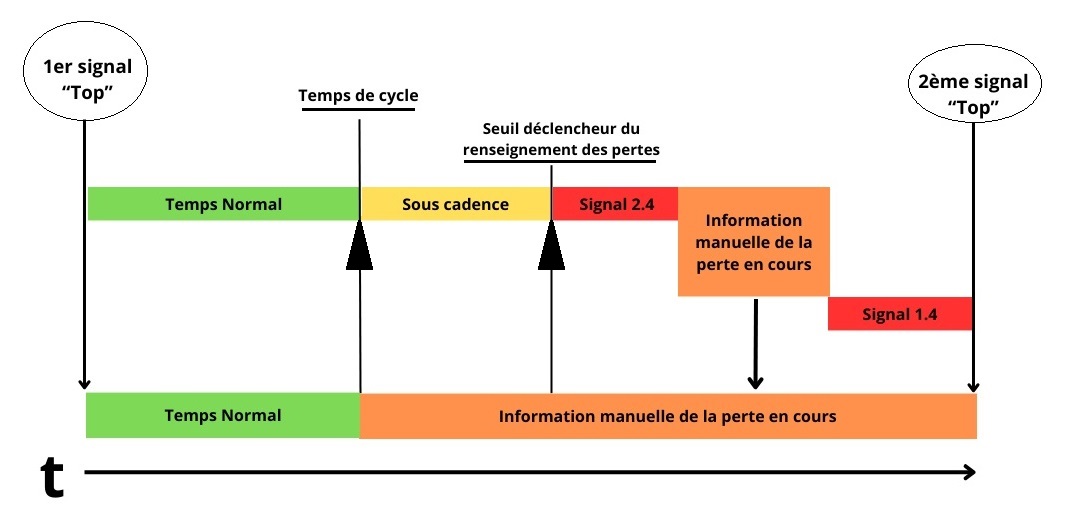
Princípio 1. A duração de uma perda é definida em função de dois sinais sucessivos do sinal «top», isto é, o sinal de desempenho.
Princípio 2. Os tempos de funcionamento normais e as perdas são separados pela duração do tempo de ciclo. A duração a montante é qualificada como tempo normal, pois respeita a duração prevista para a produção de uma peça; a duração a jusante, que não respeita o padrão fixado pelo tempo de ciclo, é identificada como uma perda a partir do momento em que o ultrapassa. Se a duração da perda não ultrapassar o segundo limiar, o limiar de acionamento das perdas a informar, essa duração é automaticamente registada como «subcadência» e as perdas automáticas não intervêm.
Princípio 3. As perdas automáticas qualificam a totalidade da duração detetada da perda em curso. Os sinais automáticos não se destinam a dividir automaticamente uma perda em curso.
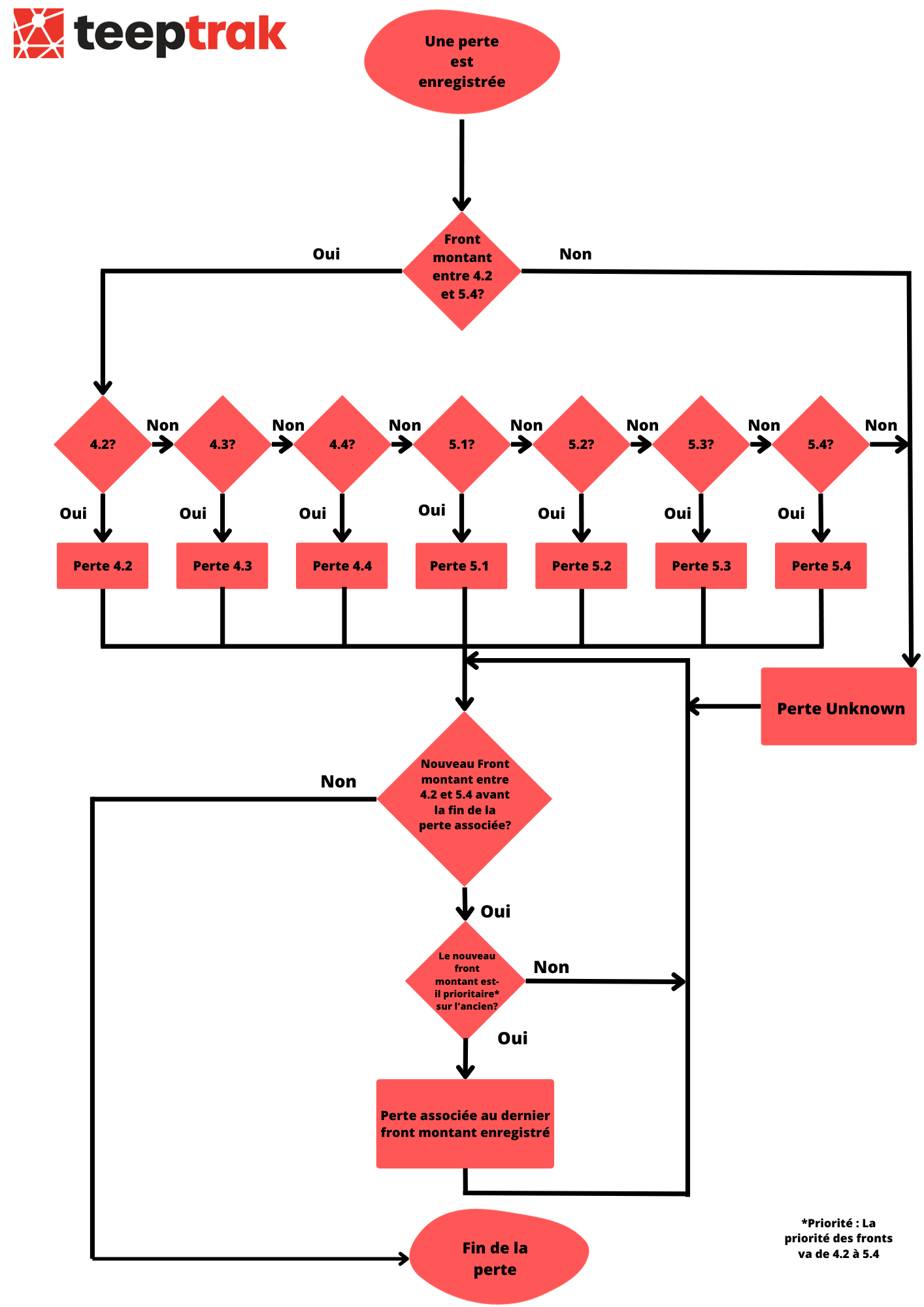
Regras de prioridade aplicadas ao tratamento dos sinais
Os sinais mais próximos da entrada 1.1 são prioritários
No âmbito do modo combinatório, os sinais associados à combinação mais próxima da entrada virtual 1 são prioritários.
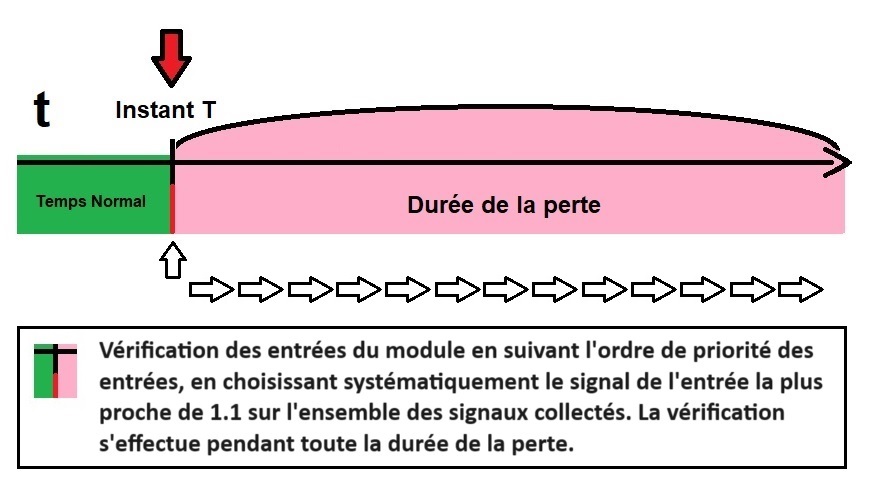
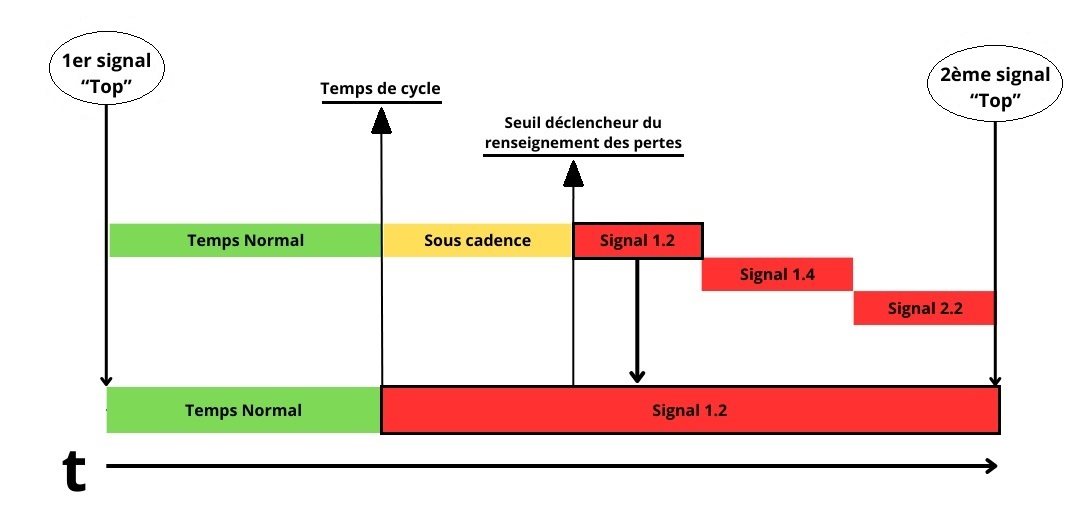
Exemplo 1. No contexto da receção de um sinal em 1.2, sendo esta entrada considerada a mais alta hierarquicamente, os sinais seguintes não afetam a qualificação da perda: esta permanece fixada no sinal 1.2 com a sua causa de perda subjacente, apesar de todos os outros sinais recebidos, por serem inferiores.
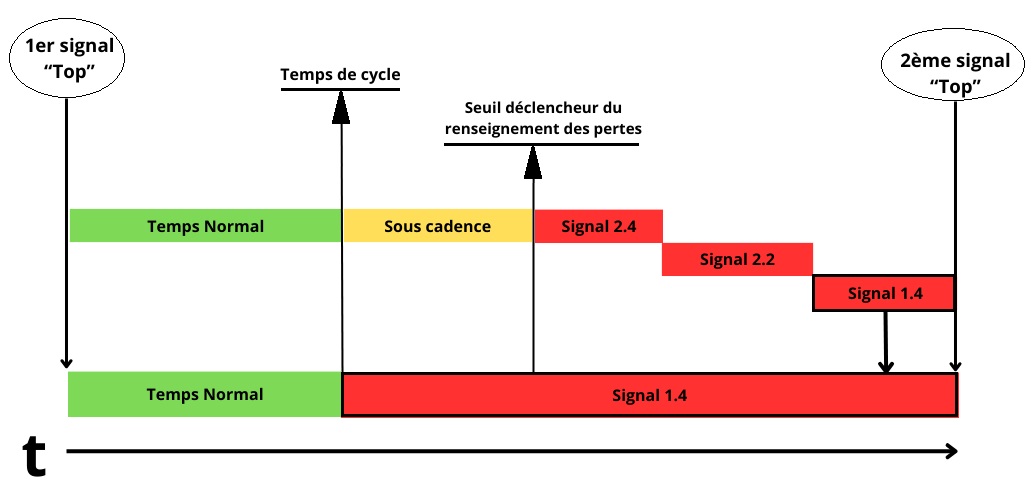
Exemplo 2. No contexto da receção de um sinal em 2.4, qualquer sinal mais próximo de 1.1 é considerado prioritário. Ao ser recebido um sinal em 2.4 e, depois, em 2.2, o sinal 2.2 assume a prioridade sobre a paragem. Se, durante a duração da perda, surgir um terceiro sinal 1.4, é esse sinal que prevalece, por estar mais próximo de 1.1 do que os anteriores.
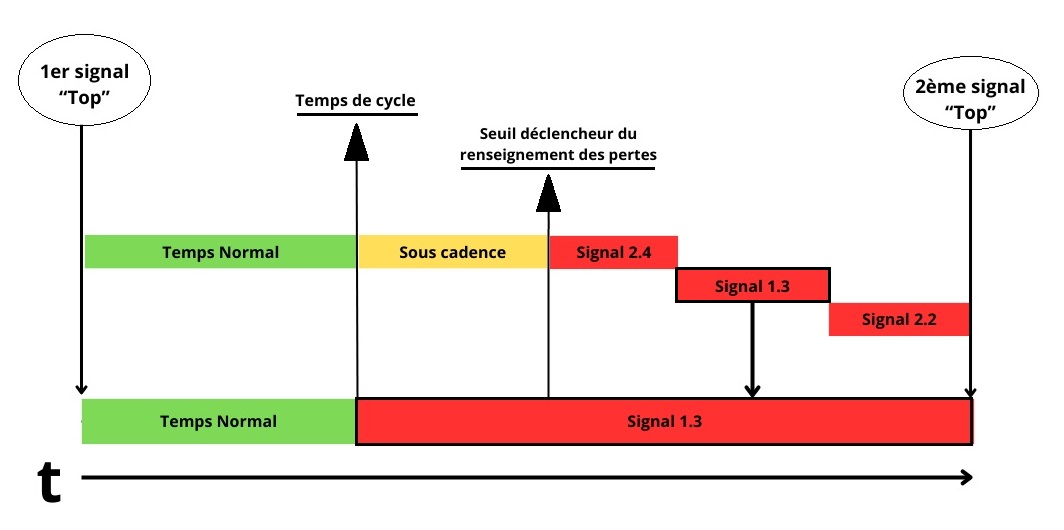
Exemplo 3. No contexto do envio de um sinal 2.4 e, depois, de um segundo sinal 1.3, o sinal 1.3 assume temporariamente a autoria da paragem. É enviado um terceiro e último sinal associado à entrada 2.2, mas este não afeta a qualificação da paragem, por ser menos prioritário do que o segundo. O sinal 1.3, mesmo não sendo o último sinal, permanece o mais prioritário e regista definitivamente a perda com a causa que lhe está associada.
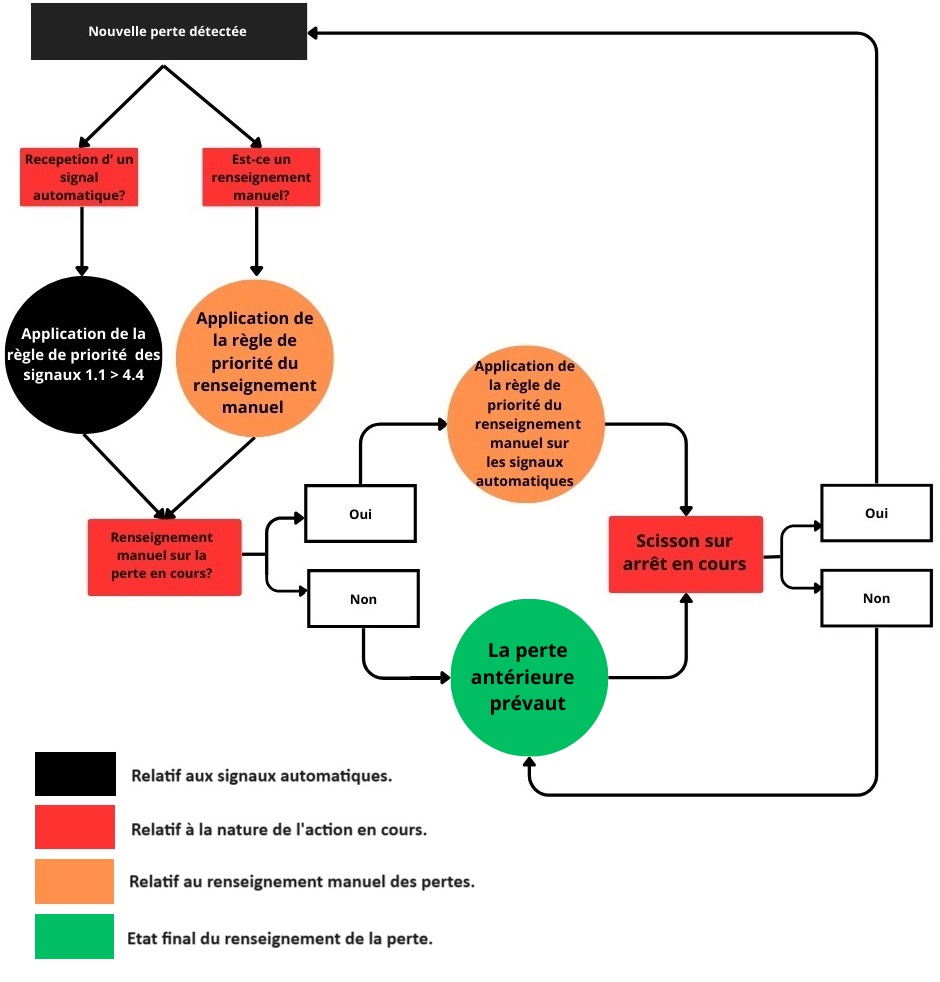
Prioridade ao operador
Se o operador informar manualmente uma perda em curso, a causa de perda associada torna-se prioritária em relação à qualificação efetuada pelo sistema.
Esta opção é facultativa e configura-se nas opções PerfTrak do tablet; ver a secção «Opção Informar uma perda em curso» abaixo.
Prioridades com o modo combinatório
Em modo combinatório, aplica-se a priorização das combinações mais próximas da entrada virtual 1 em relação às outras entradas.
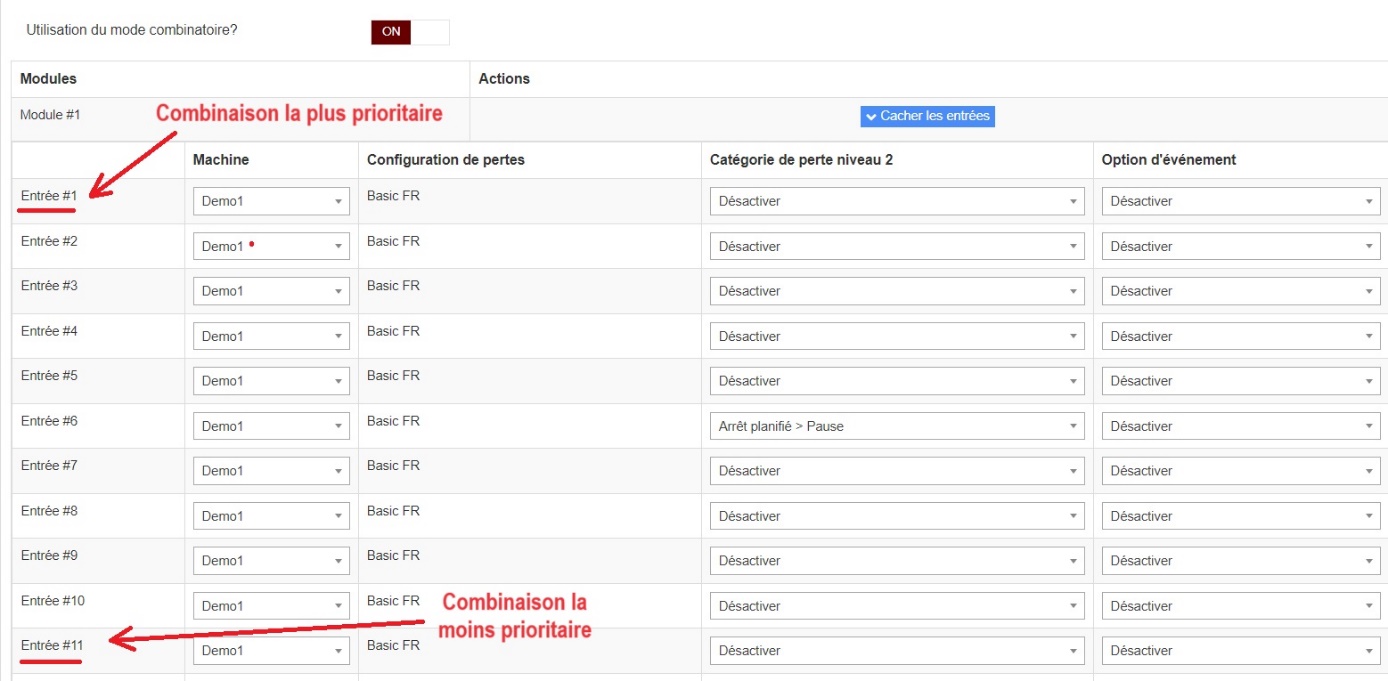
No exemplo acima, a entrada virtual n.º 1 corresponde a uma combinação de sinais enviados ao módulo sob uma única designação de perda.
- Entrada n.º 1: a mais prioritária.
- Entrada n.º 11: a menos prioritária.
Opção «Informar uma perda em curso»
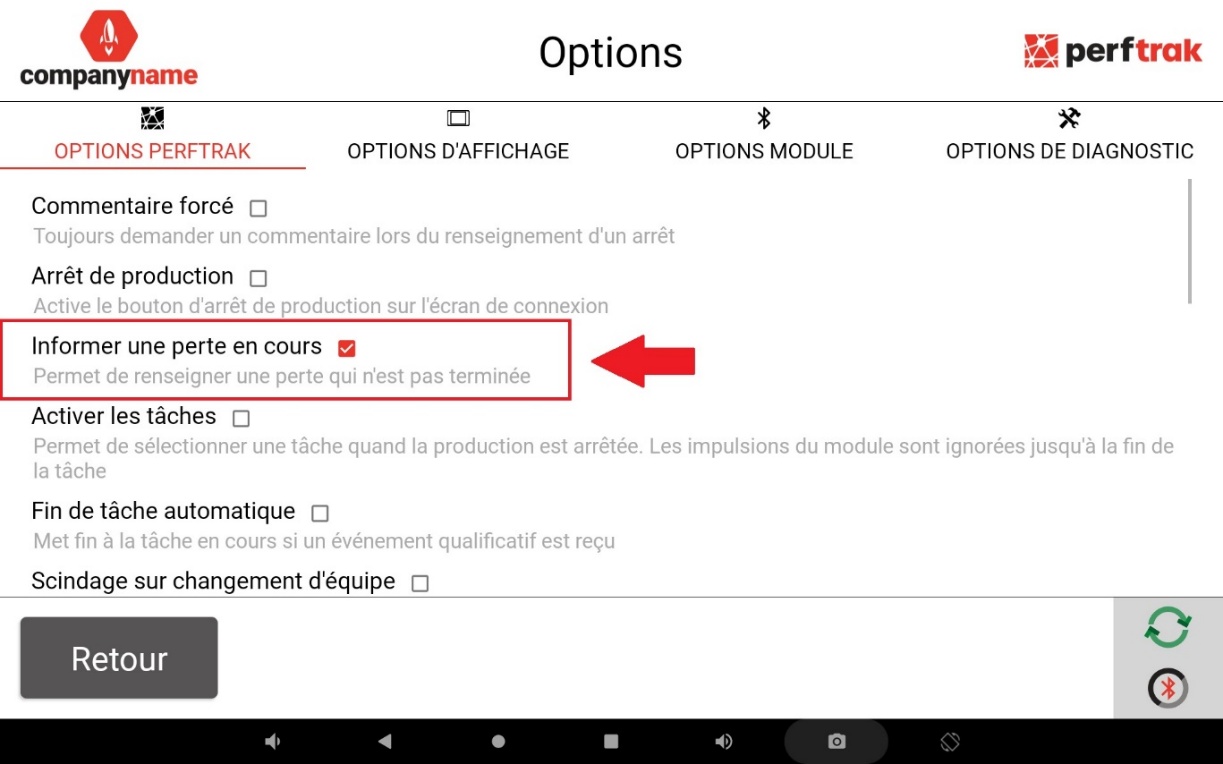
Para permitir que um operador informe uma perda em curso, isto é, ainda antes de esta ter terminado, é necessário ativar a opção no tablet.
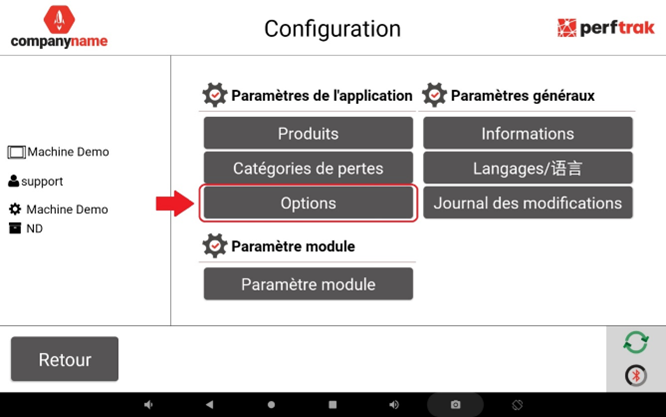
1. Entre nas definições clicando na roda dentada e, em seguida, clique no separador «Opções».
2. Uma vez na secção «Opções PerfTrak», localize e assinale a caixa «Informar uma perda em curso».
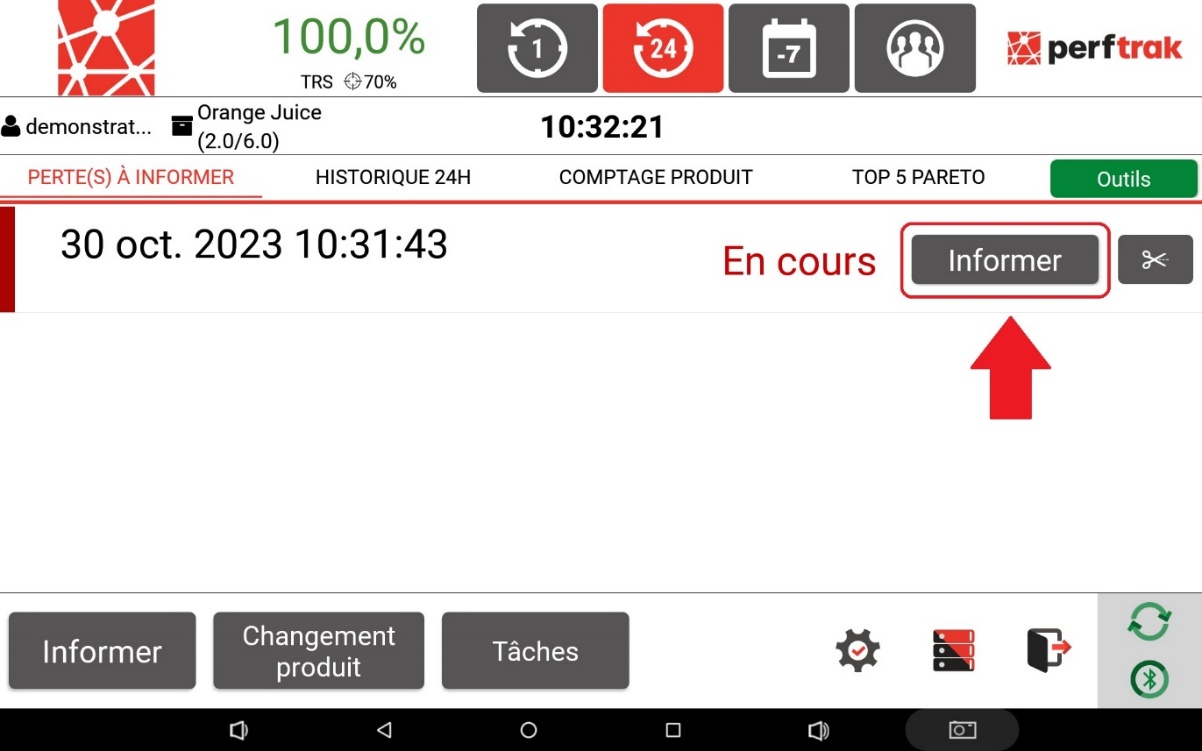
O painel que apresenta uma perda em curso surge então no tablet. O botão «Informar» permite ao operador informar em tempo real a causa da perda em curso.
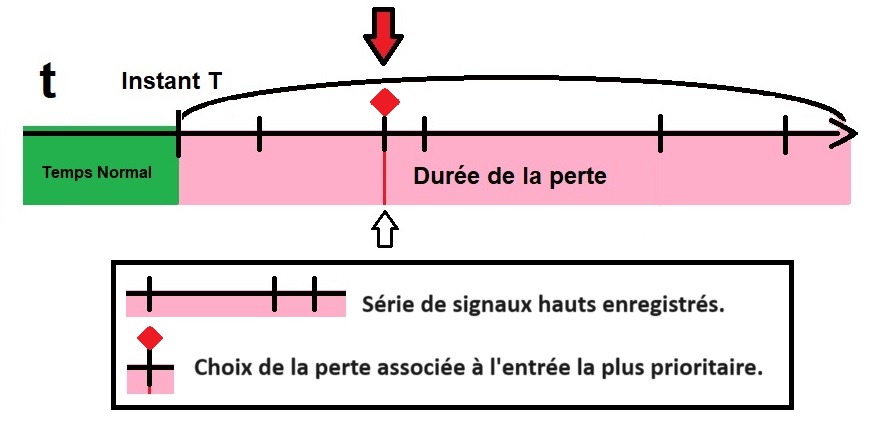
Nota: quando uma perda em curso é informada num instante T, é a totalidade da duração da perda — as durações passadas e futuras — que fica registada entre dois impulsos do sinal «top», o sinal que acompanha o desempenho da máquina.
É, contudo, possível dividir uma perda em curso para atribuir causas de perda diferentes a outras tantas durações divididas dentro de uma mesma perda longa.
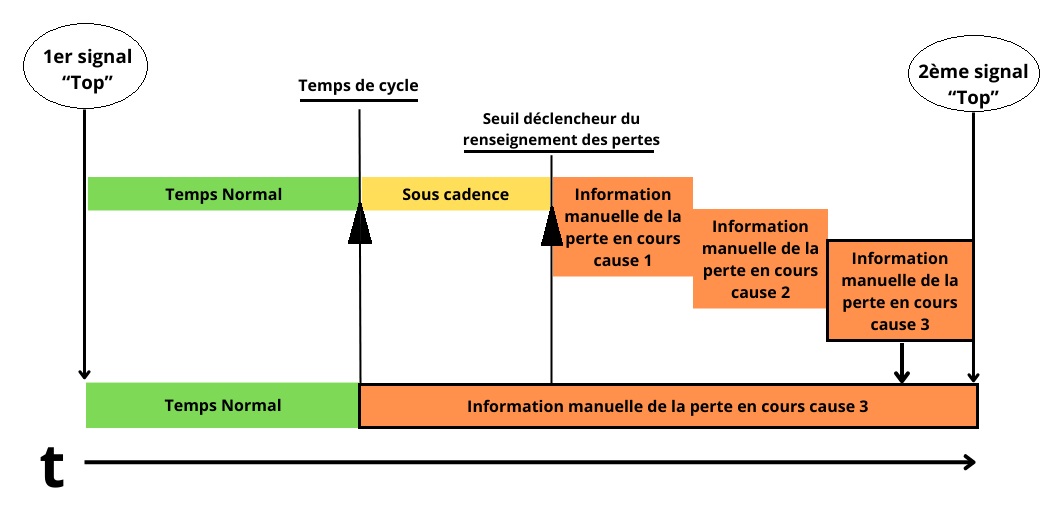
Registo manual e múltiplo de uma perda. Quando uma perda é informada manualmente várias vezes, o último registo prevalece sobre os anteriores.
Registo de uma perda dividida dentro de uma mesma perda principal. No registo manual, múltiplo, e na divisão das paragens, as perdas divididas são independentes umas das outras: têm data e hora de início e de fim diferentes, mas estão compreendidas numa perda principal maior, igual à soma das durações divididas dentro dessa perda principal. A perda principal é detetada automaticamente entre dois sinais «top» do sensor principal, e a sua duração é definida em função da parametrização dos limiares que distinguem o tempo normal do tempo associado a uma perda: o tempo de ciclo e o limiar de acionamento.
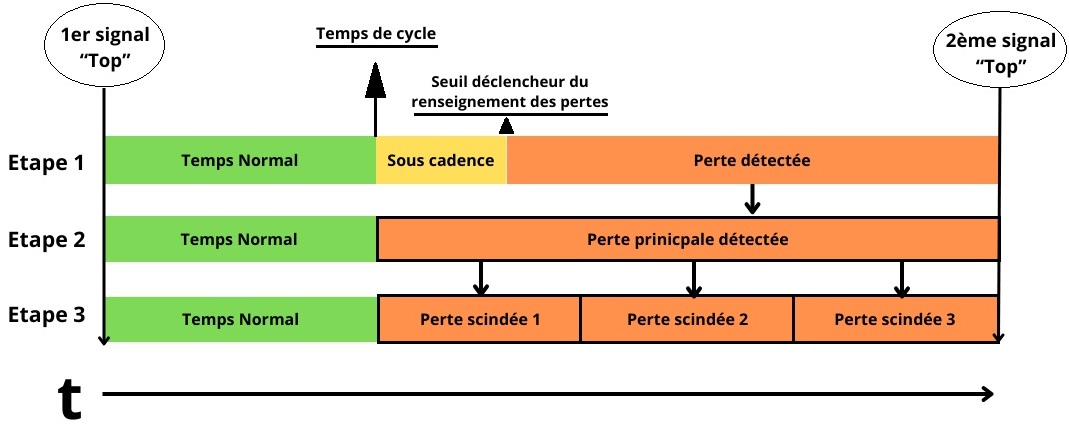
- Etapa 1: qualificação do tempo em cada etapa da sua evolução ao longo da sua duração. Trata-se de uma qualificação em tempo real.
- Etapa 2: qualificação do tempo depois de a duração da perda ter ultrapassado o limiar de acionamento.
- Etapa 3: durações de perdas divididas sucessivamente até à receção do segundo sinal.
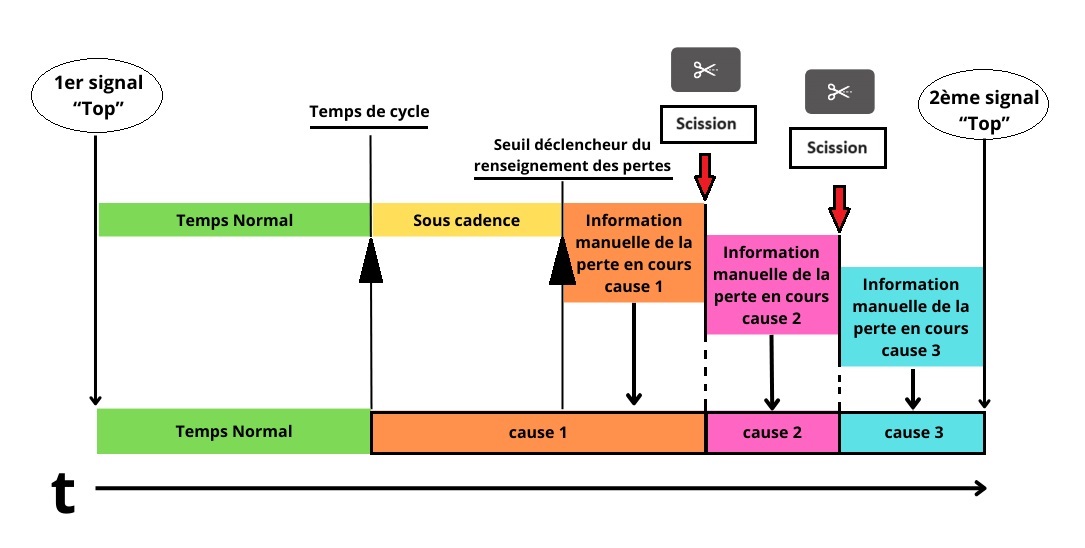
Uma perda dividida pode, portanto, estar compreendida:
- Entre o primeiro sinal «top» da máquina e o momento da sua divisão: causa 1, a laranja no esquema.
- Entre duas divisões numa perda em curso: causa 2, a violeta.
- Entre a última divisão da perda geral e um novo sinal «top» que marca o fim da paragem: causa 3, a turquesa.
Comportamento da aplicação perante os sinais automáticos
Comportamento da aplicação com a opção «Informar uma perda em curso»
Opção de priorização do primeiro sinal recebido
Se pretender que apenas o primeiro sinal de qualificação da paragem prevaleça sobre todos os outros, proceda da seguinte forma a partir do tablet.
1. Aceda às definições da aplicação PerfTrak clicando na roda dentada.
2. Selecione o botão «Opções» e, depois, «Opções PerfTrak».
3. Assinale a opção «Primeiro sinal prioritário».
O registo manual permanece, contudo, prioritário em relação a todos os sinais recebidos, incluindo o sinal da primeira entrada.
Parametrização no tablet
Depois de a configuração ter sido realizada e guardada na plataforma, dirija-se ao tablet da sua máquina de referência. Para forçar a sincronização das alterações, termine primeiro totalmente a sessão na aplicação, selecionando duas vezes o símbolo de terminar sessão.
Se utilizar o modo combinatório, a configuração já está concluída. Caso contrário, aplique o procedimento seguinte.
1. Volte a iniciar sessão na aplicação e entre nas definições através da roda dentada. Clique em seguida em «Opções» e aceda à secção «Opções do módulo».
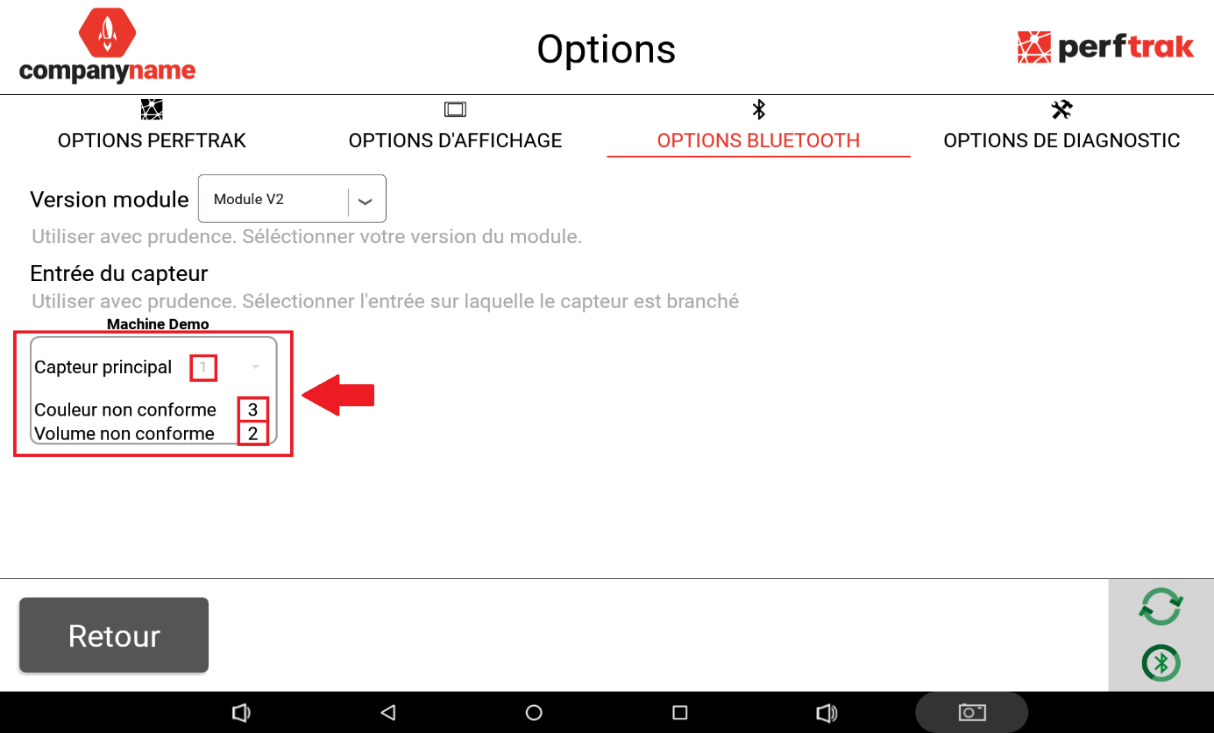
2. Verifique se cada entrada configurada está efetivamente listada abaixo da entrada 1, reservada ao acompanhamento do desempenho. A lista das entradas utilizadas é apresentada de acordo com o respetivo número — 2, 3, 4 e assim sucessivamente —, até 8 entradas utilizáveis.
Graças a esta parametrização, é possível associar um tipo de perda a um sinal e refugar automaticamente uma parte da sua produção.
Se a deteção dos sensores não aparecer, termine totalmente a sessão na aplicação e reinicie-a. Terminar e voltar a iniciar sessão permite ativar a sincronização dos dados alterados na plataforma.
Importante: deve desligar-se do módulo para escolher as entradas do sensor ou dos sensores de qualificação automática das perdas a partir das opções do módulo.