Introdução
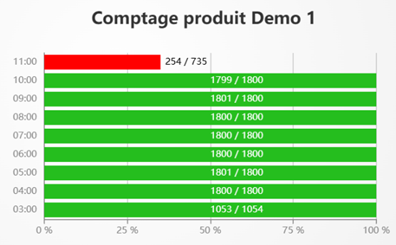
O KPI Contagem de produtos nas últimas horas permite apresentar, em tempo real no seu Painel, o número de peças produzidas por uma máquina PerfTrak, hora a hora, sob a forma de barras horizontais. Cada barra representa uma hora e compara o número de peças produzidas com um objetivo calculado a partir de um valor-alvo (em percentagem). A cor da barra (verde ou vermelho) indica instantaneamente se o objetivo foi ou não atingido.
💡 Este KPI agrega a totalidade das peças produzidas, sem distinção de produto. Se tiverem sido fabricadas várias referências de produto no período, não é feita qualquer distinção: a contagem é global.
Exemplos de casos de utilização
Acompanhamento horário da produção em ecrã de oficina — Um chefe de turno apresenta o KPI num ecrã grande para acompanhar hora a hora se o ritmo de produção está em conformidade com o objetivo. Uma barra vermelha às 14h assinala de imediato uma quebra a investigar.
Comparação de rendimento entre horas de ponta e horas de menor atividade — Um gestor de produção configura o KPI sobre as últimas 8 horas para identificar as faixas horárias em que a produtividade cai e ajustar os recursos em conformidade.
Alerta visual sobre o desempenho do turno — Um gestor de qualidade fixa um valor-alvo exigente (ex.: 90 %) e vigia visualmente as barras vermelhas para desencadear ações corretivas em tempo real.
Acompanhamento após mudança de série — Um engenheiro de métodos consulta o KPI após uma mudança de série para verificar se a cadência nominal é atingida logo na primeira hora de produção.
Criar e configurar um KPI Contagem de produtos nas últimas horas
Passo 1 — Criar o KPI
Aceda ao seu Painel.
Clique em Adicionar um KPI e, em seguida, selecione Máquina PERFTRAK no tipo de máquina e Contagem de produtos nas últimas horas no tipo de KPI.
Passo 2 — Configuração geral
| Campo | Obrigatório | Descrição |
|---|---|---|
| Nome | Sim | Nome livre do KPI, apresentado por cima do gráfico (ex.: «Contagem H-8») |
| Máquina | Sim | Máquina PerfTrak do seu Perímetro |
| Intervalo | Sim | Janela de tempo sobre a qual a contagem é apresentada, hora a hora |
⚠️ A duração máxima do intervalo não pode exceder 24 horas.
Passo 3 — Definir o valor-alvo
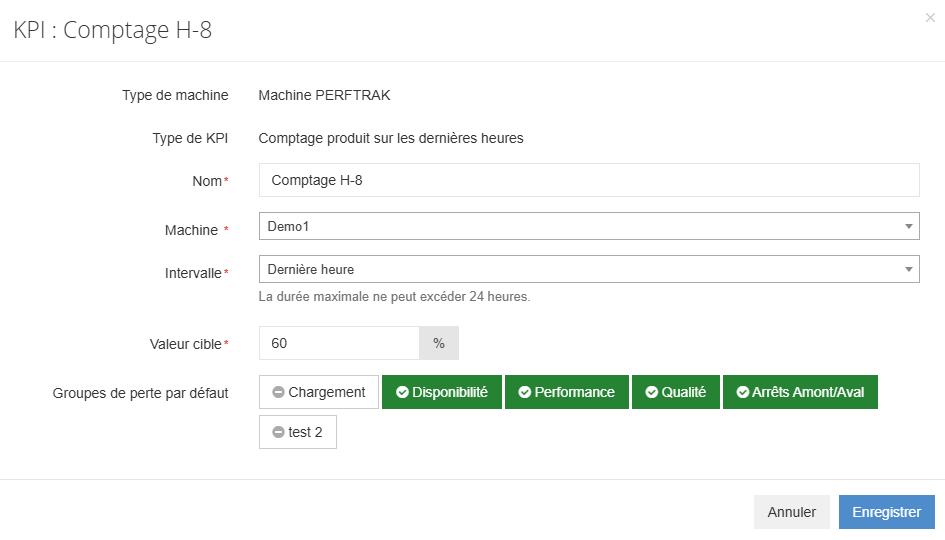
O campo Valor-alvo (em percentagem) determina o objetivo de produção para cada hora. Este objetivo é calculado a partir da cadência teórica do produto em curso.
- Se a produção atingir ou ultrapassar o valor-alvo, a barra é apresentada a verde.
- Se a produção for inferior ao valor-alvo, a barra é apresentada a vermelho.
Passo 4 — Selecionar os grupos de perdas
Os grupos de perdas predefinidos permitem definir que categorias de perdas são consideradas no cálculo do objetivo.
- Os grupos apresentados a verde estão incluídos no cálculo.
- Os grupos a cinzento estão excluídos.
Clique num grupo para o incluir ou excluir. Por exemplo, excluir o grupo «Carregamento» permite não contabilizar os tempos de carregamento no cálculo do objetivo de produção.
Passo 5 — Guardar
Clique em Guardar. O KPI aparece imediatamente no seu Painel e é atualizado em tempo real.
Leitura do KPI
O KPI é apresentado sob a forma de um gráfico de barras horizontais:
| Elemento | Descrição |
|---|---|
| Eixo vertical | Horas do período (ex.: 17:00, 18:00) |
| Eixo horizontal | Percentagem de 0 % a 100 % do objetivo |
| Barra | Progressão da produção real em relação ao objetivo |
| Valor na barra | Apresentado no formato peças produzidas / objetivo (ex.: «7218 / 7236») |
| Cor verde | O objetivo foi atingido ou ultrapassado |
| Cor vermelha | O objetivo não foi atingido |
Casos-limite e pontos de atenção
Agregação sem distinção de produto Este KPI não distingue as diferentes referências de produto. Se tiverem sido fabricados vários produtos numa mesma hora, as respetivas contagens são somadas. Para um acompanhamento por produto, utilize o KPI «Contagem de produtos».
Máquina fora do Perímetro Apenas as máquinas PerfTrak incluídas no seu Perímetro são propostas para seleção. Se uma máquina não aparecer, contacte o seu administrador para verificar os seus direitos de acesso.
Intervalo limitado a 24 horas O intervalo máximo é de 24 horas. Para um acompanhamento em períodos mais longos, utilize o KPI «Contagem de produtos» com um intervalo alargado (7 dias, 31 dias, etc.).
Nenhum dado numa hora Se não tiver sido produzida nenhuma peça numa determinada faixa horária (máquina parada, pausa…), a barra correspondente apresenta 0 peças.
Valor-alvo a 0 % Se o valor-alvo for fixado em 0 %, todas as barras aparecerão a verde independentemente da produção. Defina um valor-alvo realista e coerente com a sua cadência teórica.
Eliminação do painel A eliminação de uma conta (gestor ou administrador) implica a eliminação dos painéis que lhe estão associados, incluindo os KPI que estes contêm.
FAQ
Posso criar vários KPI Contagem de produtos nas últimas horas para a mesma máquina? Sim. Pode, por exemplo, criar um KPI sobre a última hora com um alvo de 90 % e outro sobre as últimas 8 horas com um alvo de 60 %.
O KPI apresenta um histórico? O KPI apresenta o detalhe hora a hora na janela selecionada (até 24 horas). Não conserva histórico para além dessa janela.
Posso partilhar este KPI com outros utilizadores? O KPI é visível no Painel. Qualquer utilizador que tenha a máquina no seu Perímetro e acesso ao painel poderá vê-lo.
Qual é a frequência de atualização? O KPI é atualizado automaticamente em tempo real com os dados enviados pela máquina.
Qual é a diferença em relação ao KPI «Contagem de produtos»? O KPI «Contagem de produtos» apresenta uma contagem total por referência de produto sob a forma de tabela. O KPI «Contagem de produtos nas últimas horas» apresenta uma contagem global (sem distinção de produto) hora a hora sob a forma de barras com um objetivo visual verde/vermelho.