Cale: PerfTrak > Analiză & urmărire > Pierderi de calitate
Această procedură explică modul de declarare a rebuturilor dumneavoastră, atât pe platforma de supervizare, cât și pe tabletă, și prezintă diferitele modalități de declarare.
1. Declararea rebuturilor pe platformă
Accesați PerfTrak > Analiză & urmărire > Pierderi de calitate. Selectați apoi fabrica, atelierul și mașina de pe care doriți să declarați rebuturile.
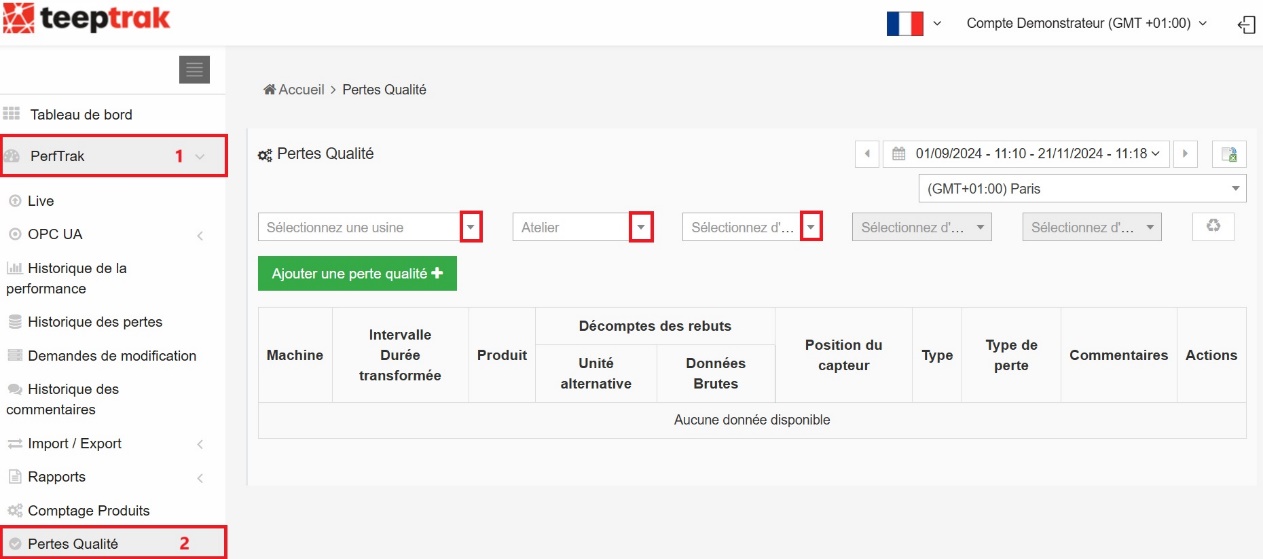
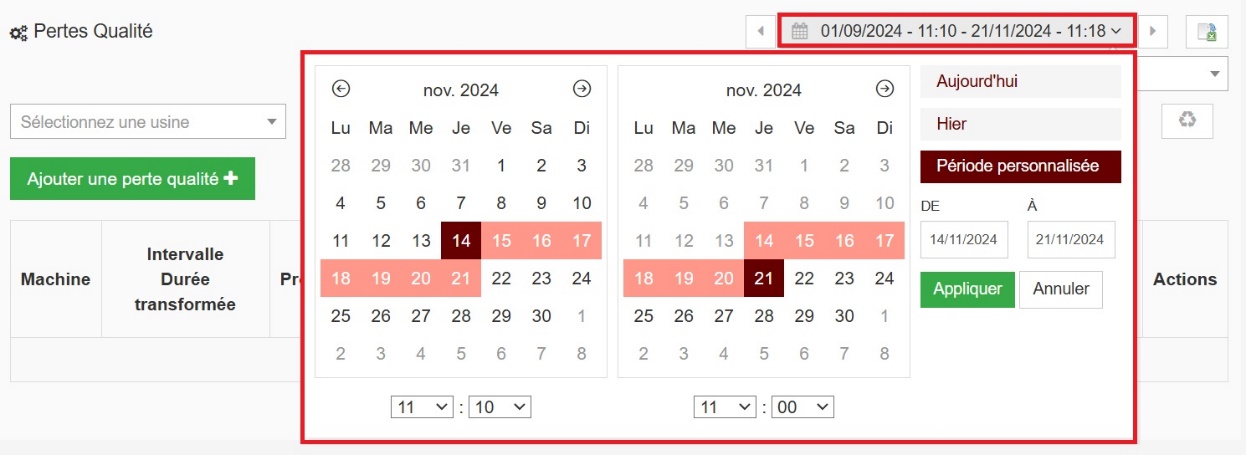
Alegeți intervalul orar de la care doriți să începeți.
După configurarea tuturor acestor elemente, faceți clic pe Adăugați o pierdere de calitate, apoi selectați mașina și produsul pentru care doriți să efectuați sesiunea de rebuturi.
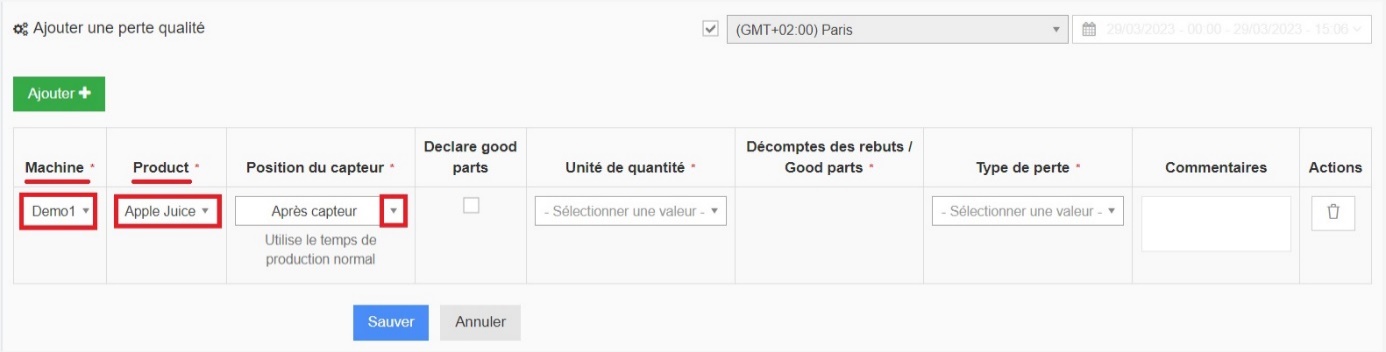
Poziția senzorului
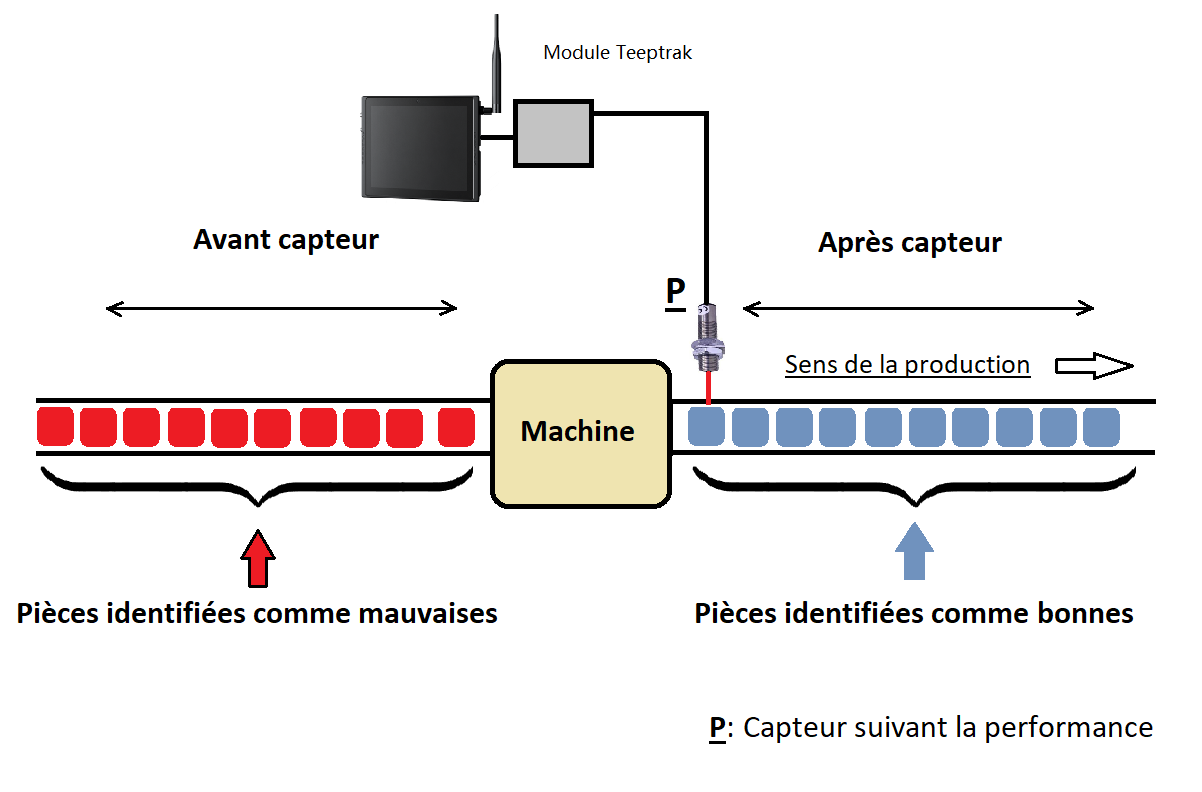
A treia secțiune permite declararea rebuturilor înainte sau după senzor:
- După senzor — starea produselor deja contorizate de sistem trece de la „bune” la „rebuturi”, pe baza timpului de producție normal.
- Înainte de senzor — un produs nou este adăugat direct în sistem sub formă de rebut, pe baza timpului de subcadență disponibil.
De ce să declarați înainte de senzor? Această funcționalitate permite anticiparea calificării pieselor necorespunzătoare înainte de detectarea lor de către senzor. Atunci când piesele necorespunzătoare sunt retrase de pe conveior înainte de trecerea lor prin fața senzorului de performanță, această retragere creează un gol pe conveior. Acest gol este interpretat de sistem ca timp de subcadență — un semnal jos înregistrat peste pragul standard.
Pentru a recalifica acest timp în pierdere de calitate, și nu în subcadență, funcționalitatea vă lasă să alegeți pe ce tip de timp — timp normal sau subcadență — să efectuați gestionarea rebuturilor.
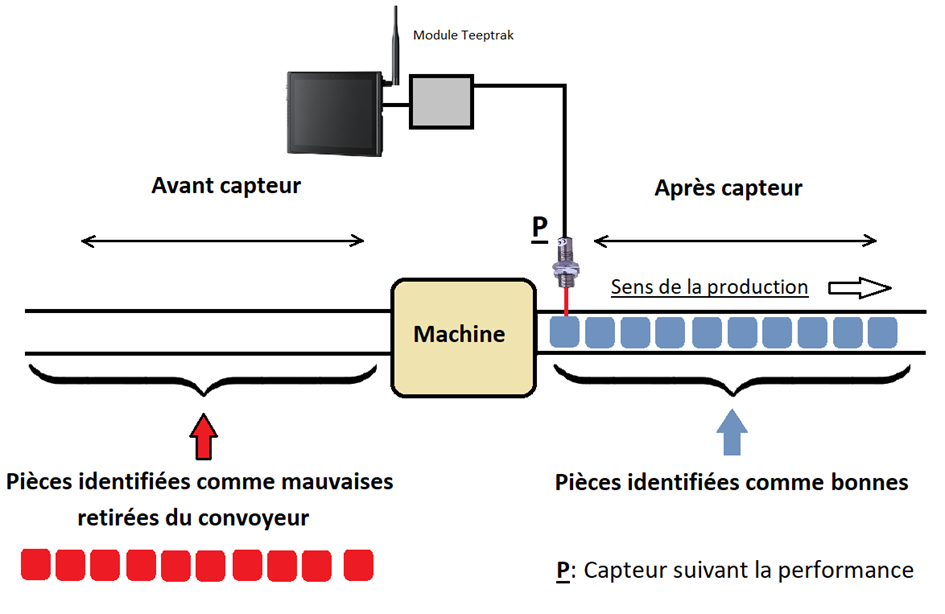
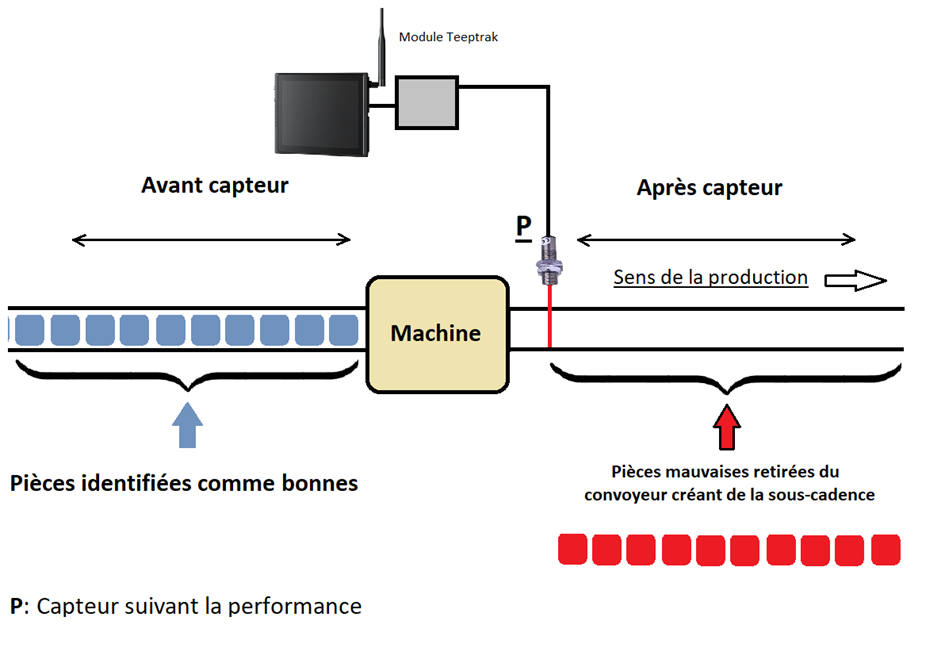
Declararea pieselor bune
A patra secțiune, Declare good parts, permite declararea pieselor bune în locul celor necorespunzătoare. Sistemul efectuează atunci scăderea:
Numărul de piese realizate − Numărul de piese declarate bune = Numărul de piese rebutate
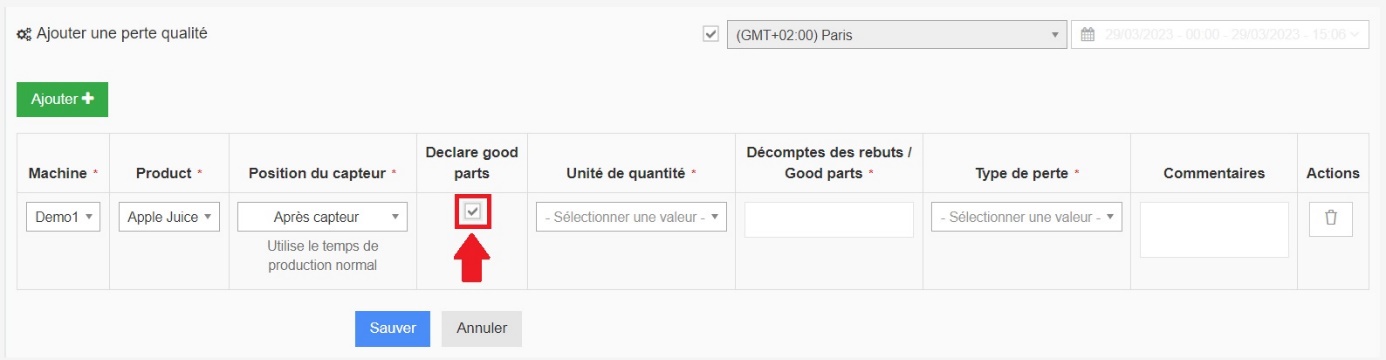
Dacă mașina dumneavoastră fabrică mai multe produse la fiecare impuls, puteți alege să declarați în impulsuri sau în produse.
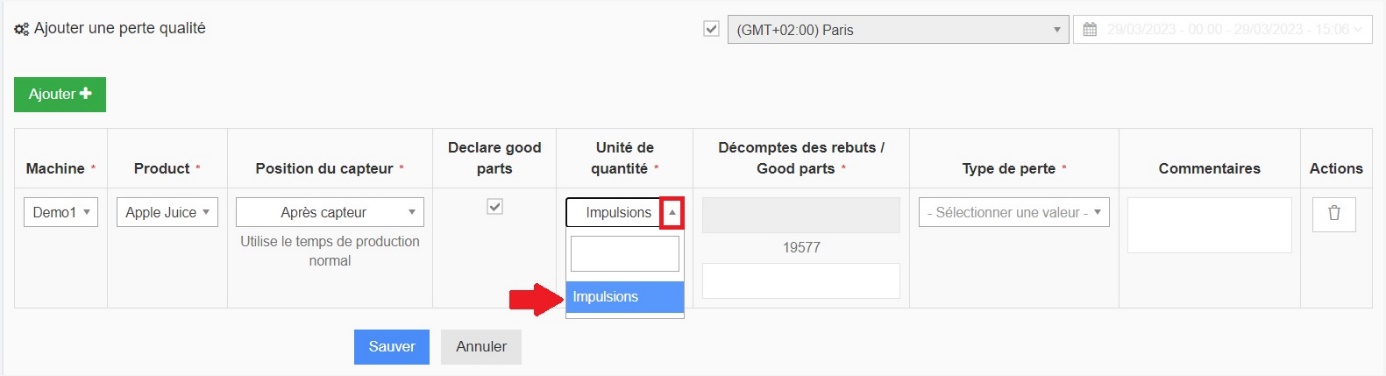
Introduceți cantitatea de produse pe care le identificați ca fiind conforme calitativ; restul va fi contorizat ca rebuturi.
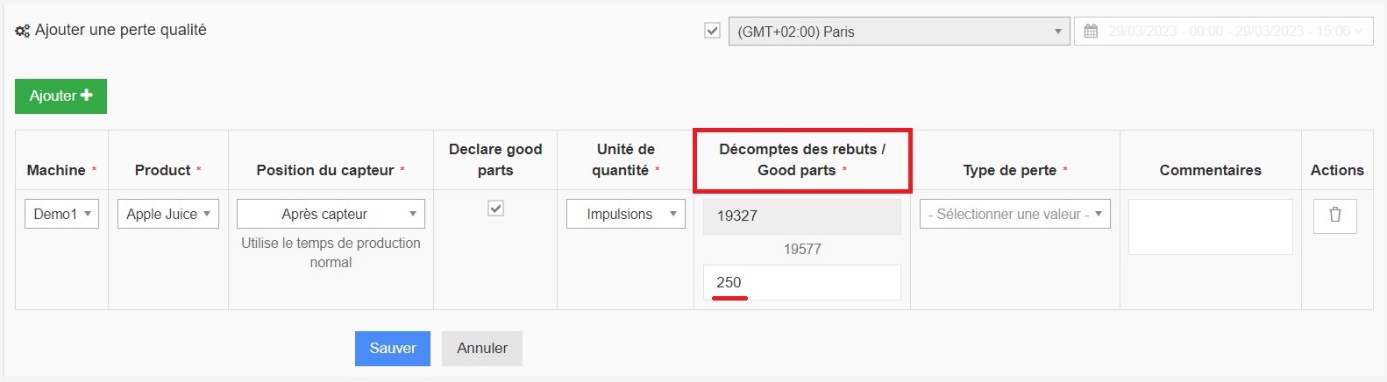
Finalizare
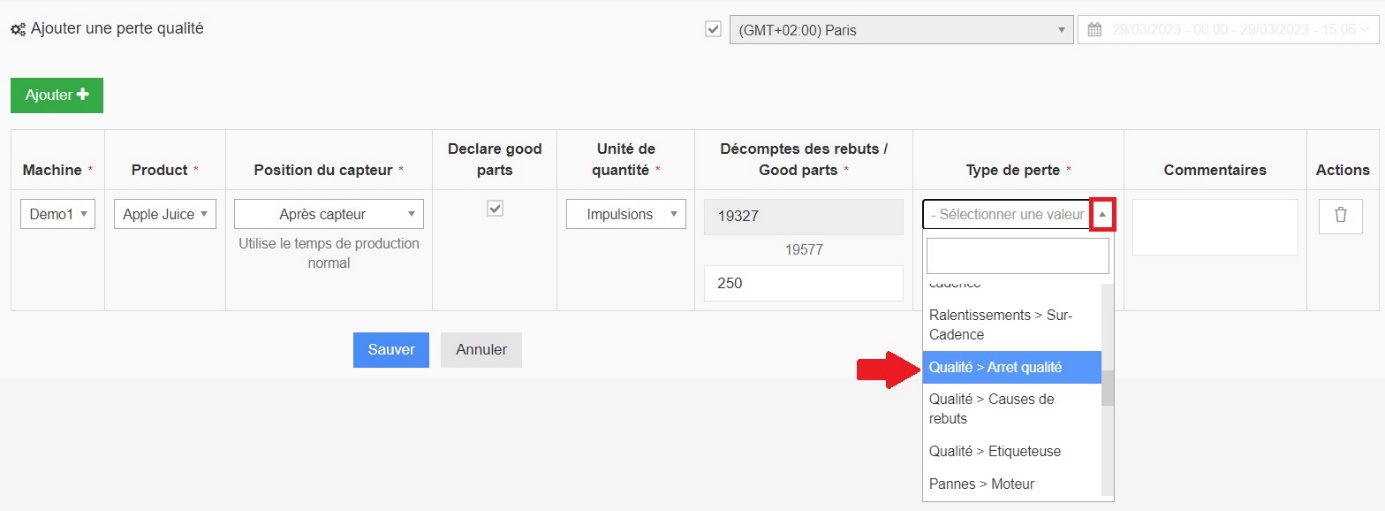
Selectați cauza care stă la baza rebutului — tipul de pierdere care îi este asociat.
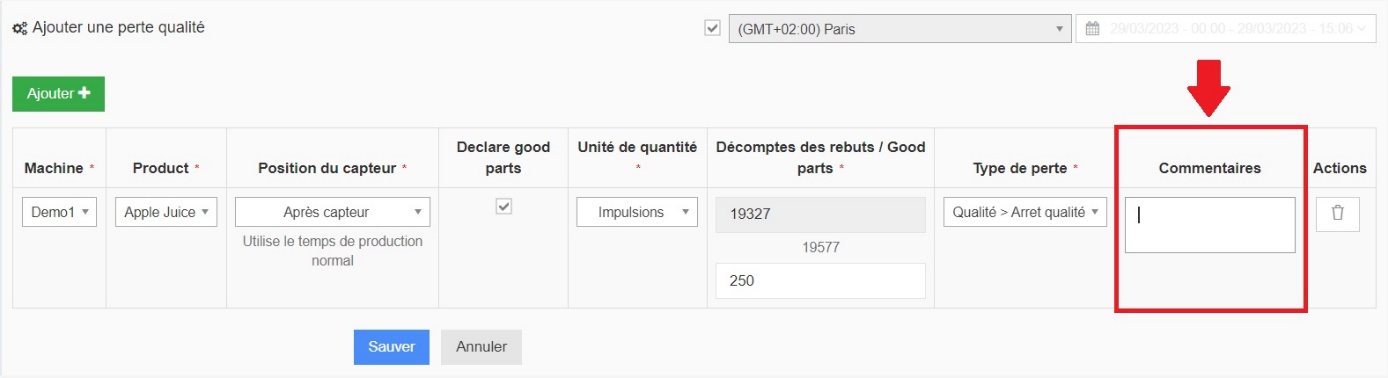
În final, puteți adăuga un comentariu, apoi salvați.
2. Logica rebutului în timp
Partea de producție rebutată apare la începutul intervalului ales, și nu în locul în care a fost introdus rebutul.
Caz practic. O mașină a produs timp de 4 ore, de la 12:00 la 16:00, fără nicio pierdere — 100 % timp normal. Operatorul rebutează 1 oră de producție: această oră este transformată în pierdere de calitate și se plasează între 12:00 și 13:00. Următoarele trei ore, de la 13:00 la 16:00, rămân calificate ca timp normal.
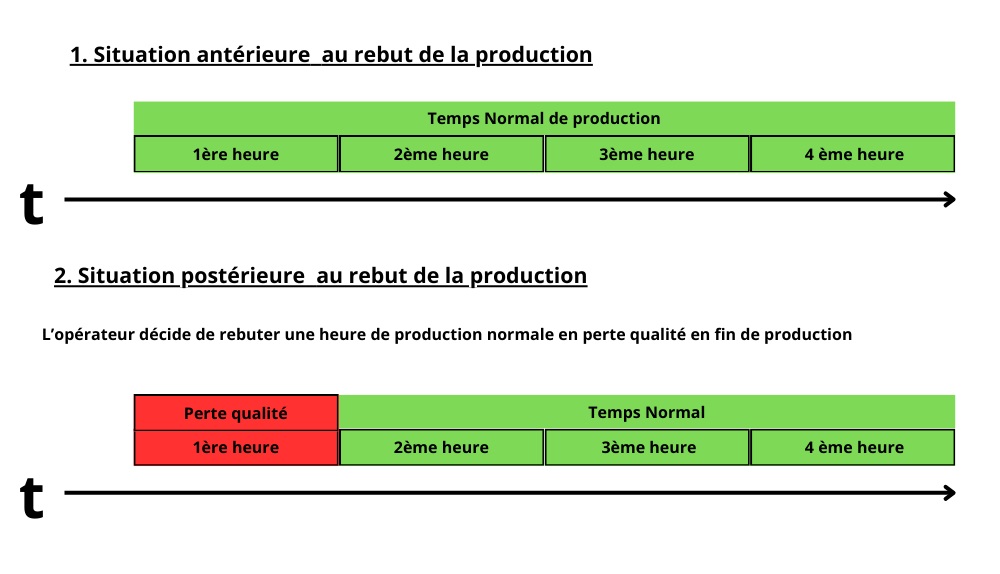
Așadar, prima oră de producție este cea afectată, deși rebutarea a fost realizată la sfârșitul intervalului.
3. Configurarea pe tabletă
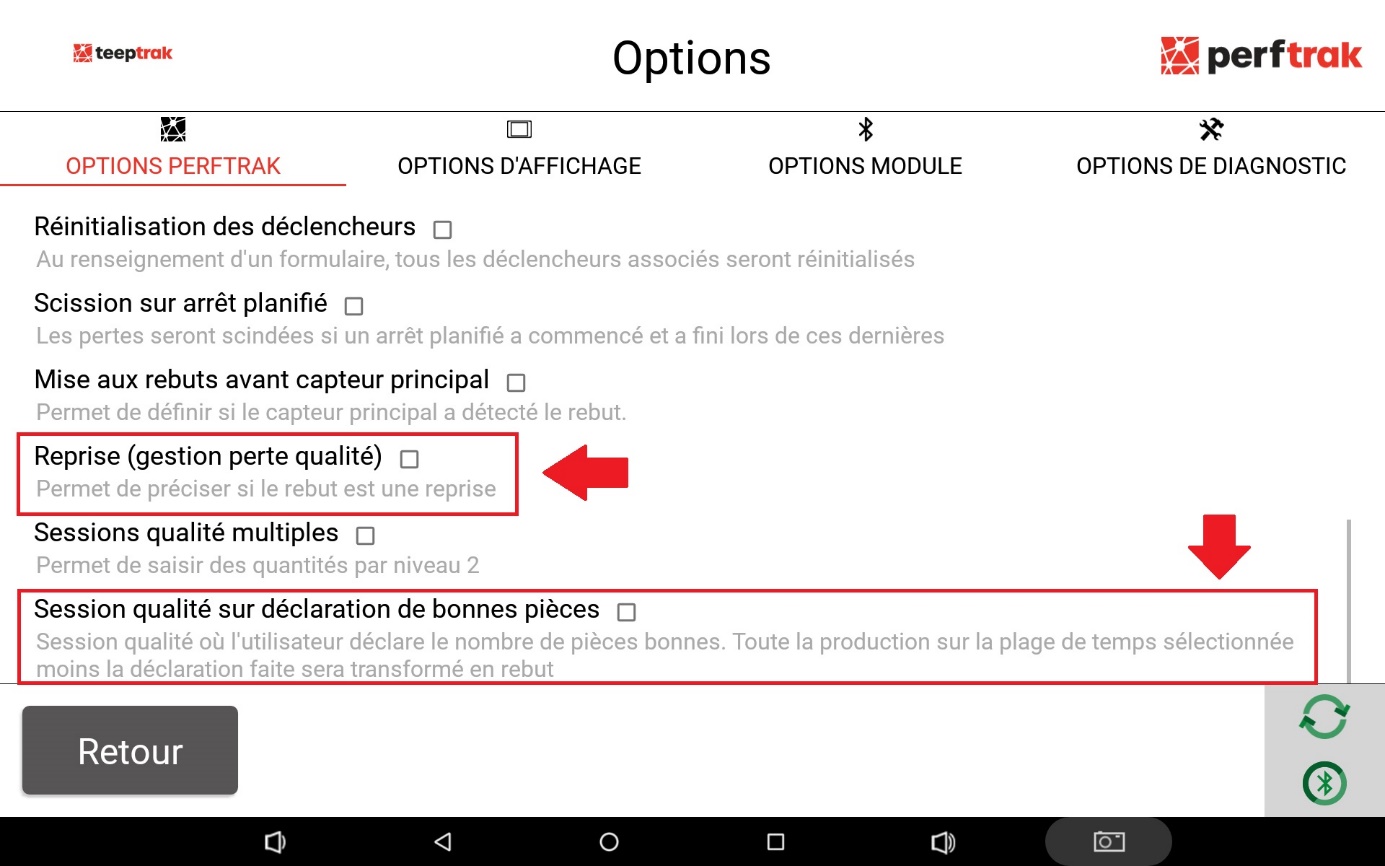
După efectuarea configurării pe platformă, activați opțiunile Reprelucrare (gestionarea pierderii de calitate) și/sau Sesiune de calitate pe baza declarării pieselor bune în setările PerfTrak ale tabletei.
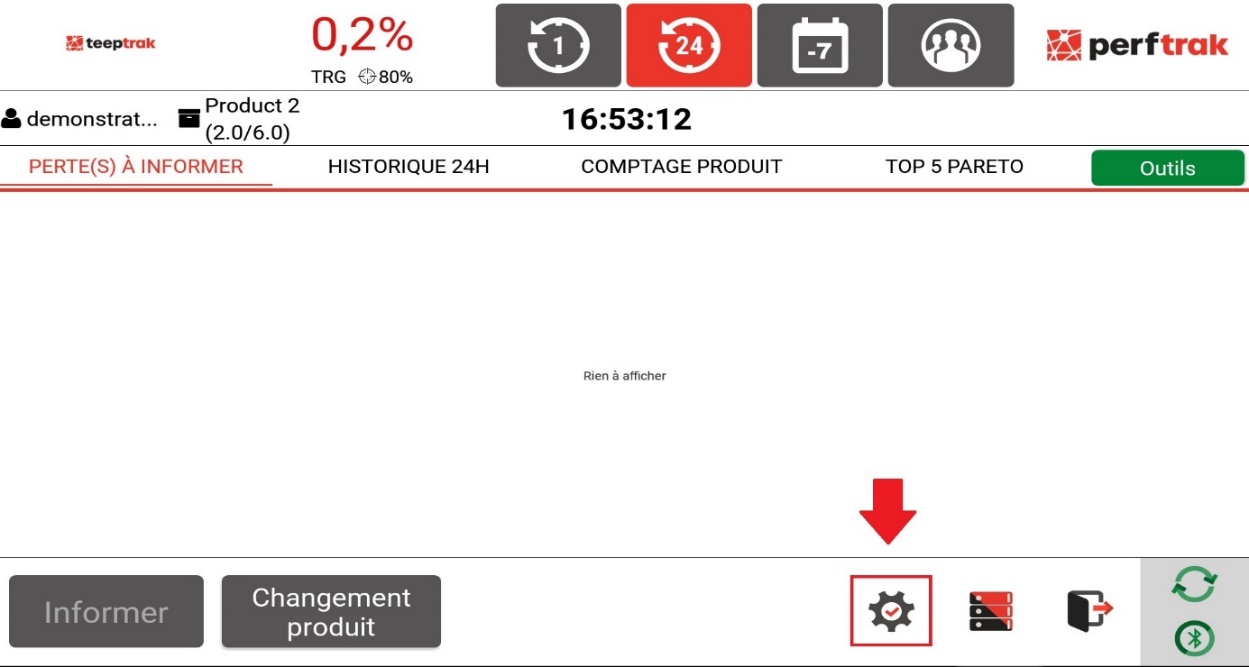
După ce ați introdus numele de utilizator și parola, accesați setările prin roata dințată din dreapta jos a ecranului.
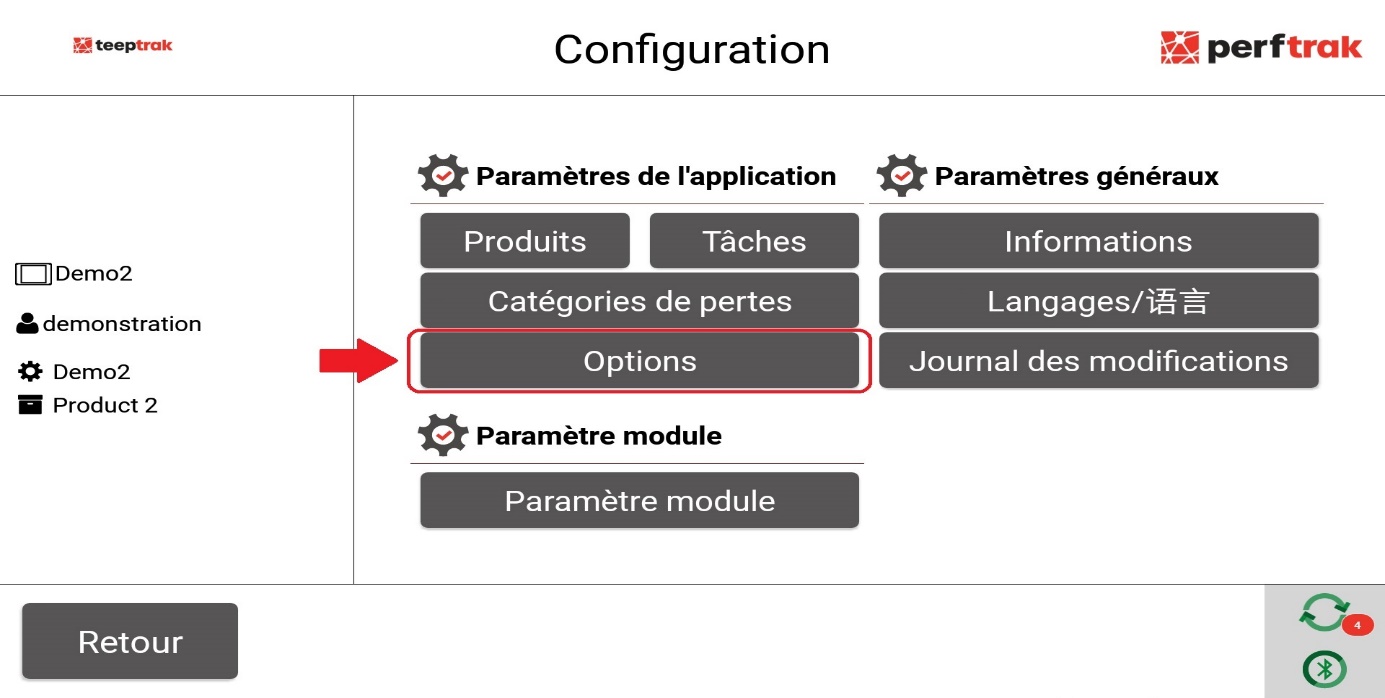
În setările aplicației, selectați Opțiuni.
Identificați și bifați casetele corespunzătoare.
4. Declararea rebuturilor pe tabletă
Reveniți la pagina principală: fila Instrumente apare în dreapta sus a ecranului. Faceți clic pe aceasta, apoi pe subfila Gestionarea pierderii de calitate.
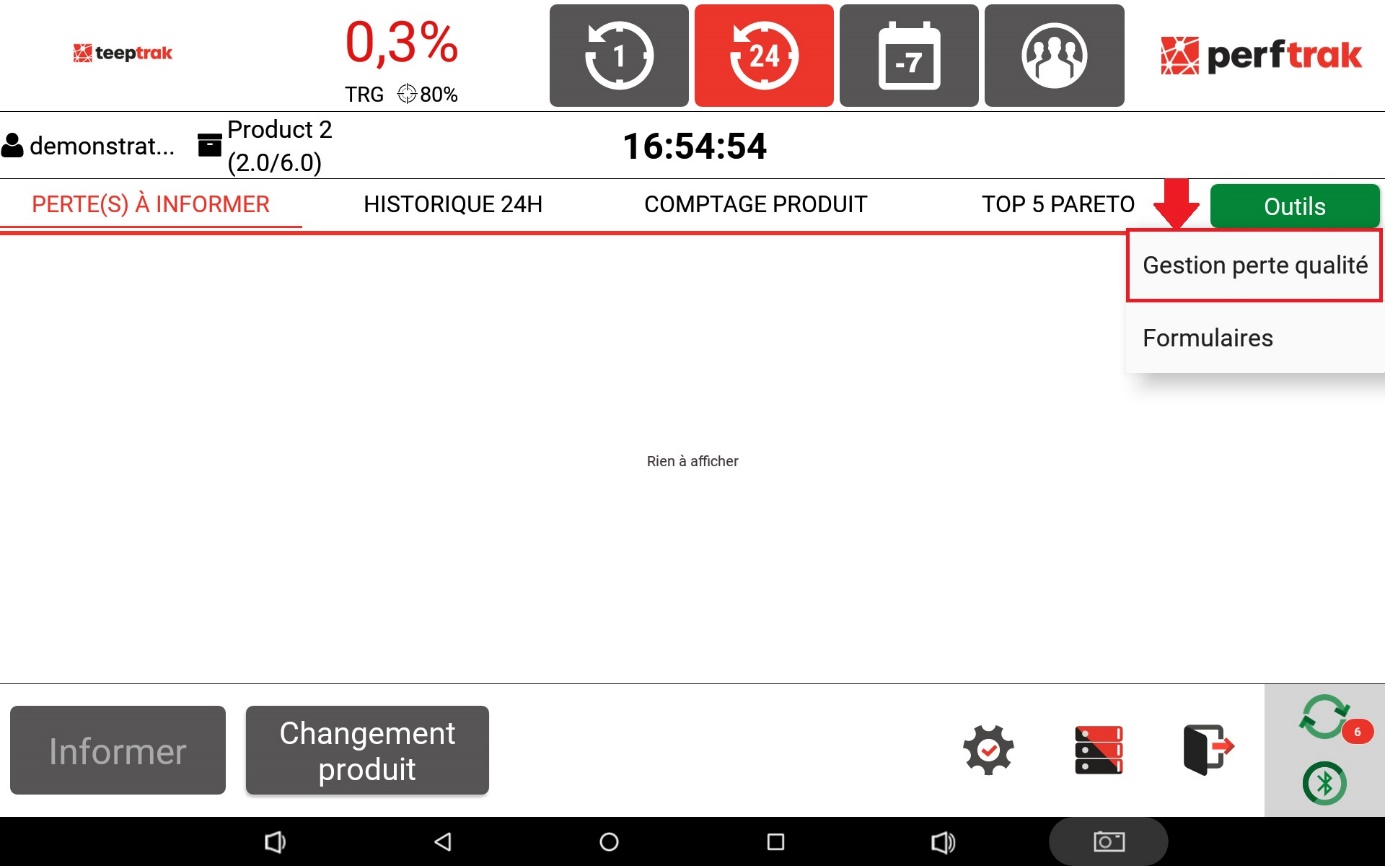
Meniul afișează modurile disponibile de gestionare a pierderii de calitate:
- în direct (în timp real),
- producție trecută,
- cantitate bună,
- impulsul următor,
- produsul următor.
În acest exemplu, selectăm modul Piese bune.
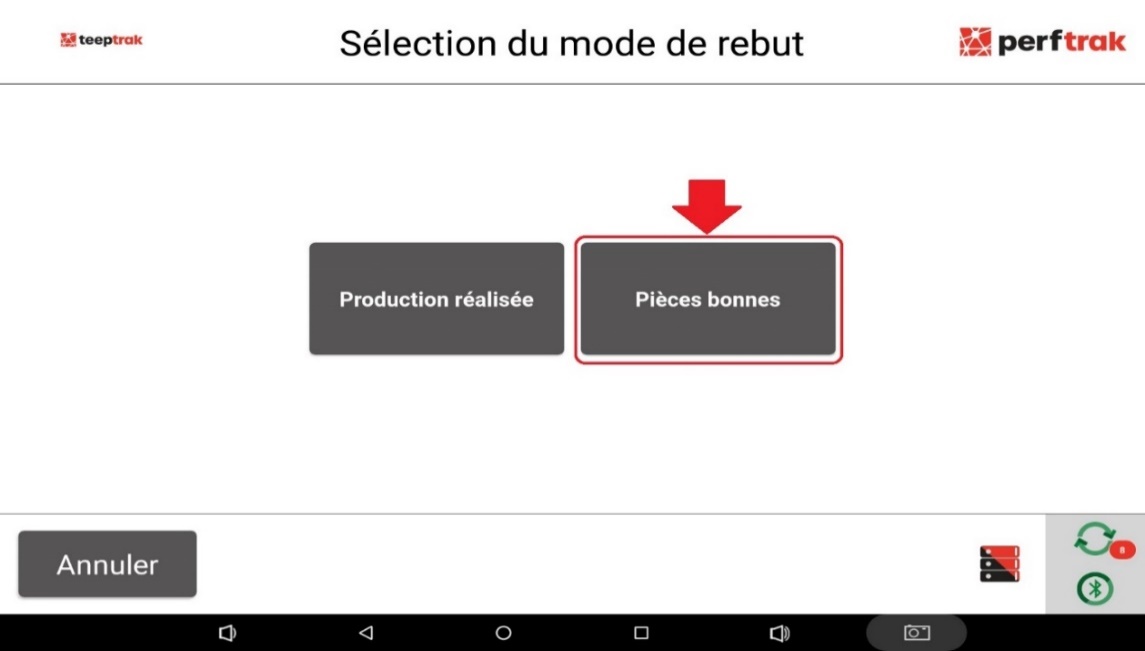
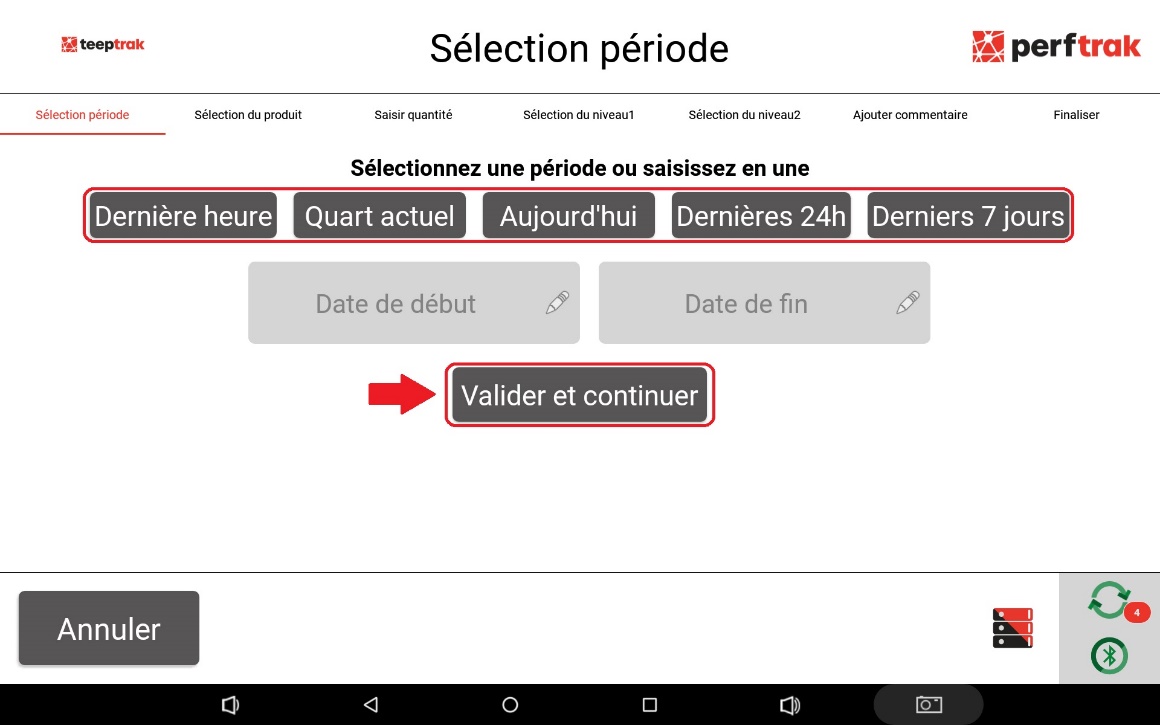
Selectați perioada: ultima oră, schimbul curent, astăzi, ultimele 24 de ore sau ultimele 7 zile.
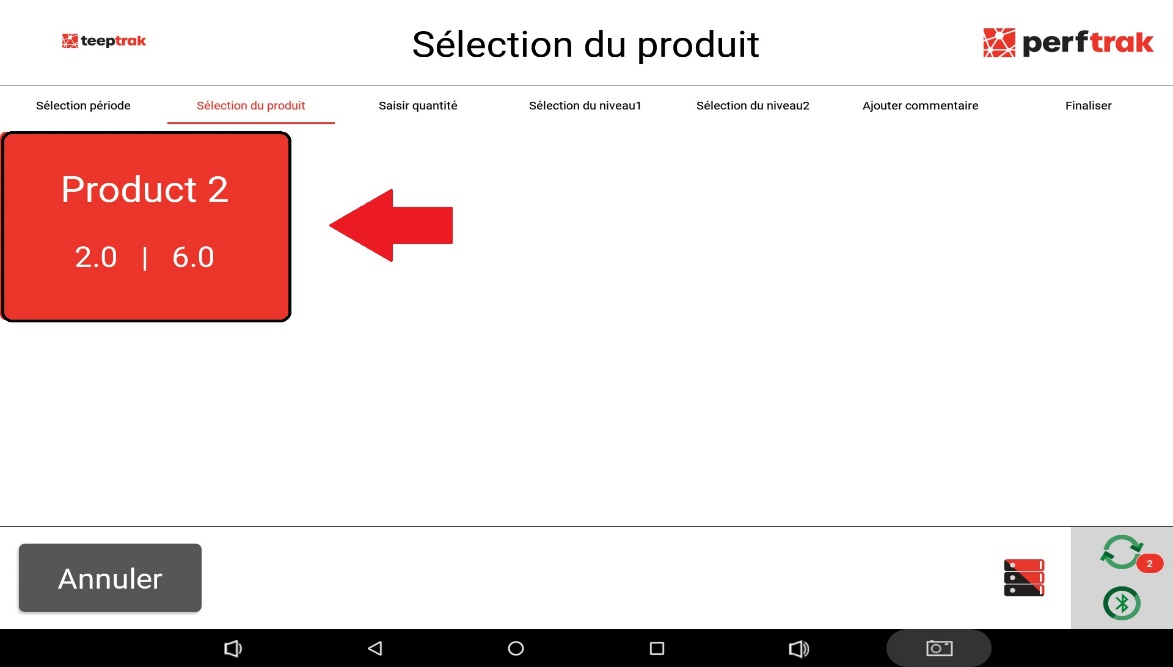
Selectați apoi produsul pentru care să efectuați sesiunea de rebuturi.
Completați cantitatea de piese de declarat ca bune în perioada aleasă — în impulsuri sau conform coeficientului legat de impuls. Reamintim:
Numărul total de produse (sau de impulsuri) − Piese bune = Numărul de piese necorespunzătoare
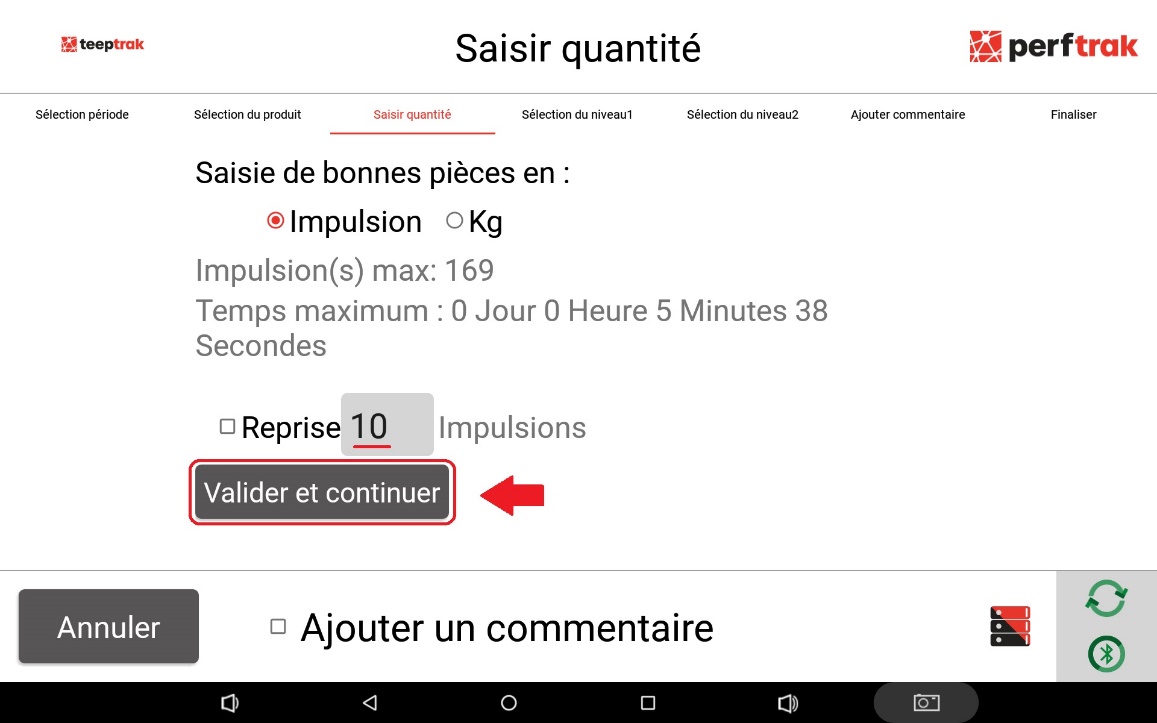
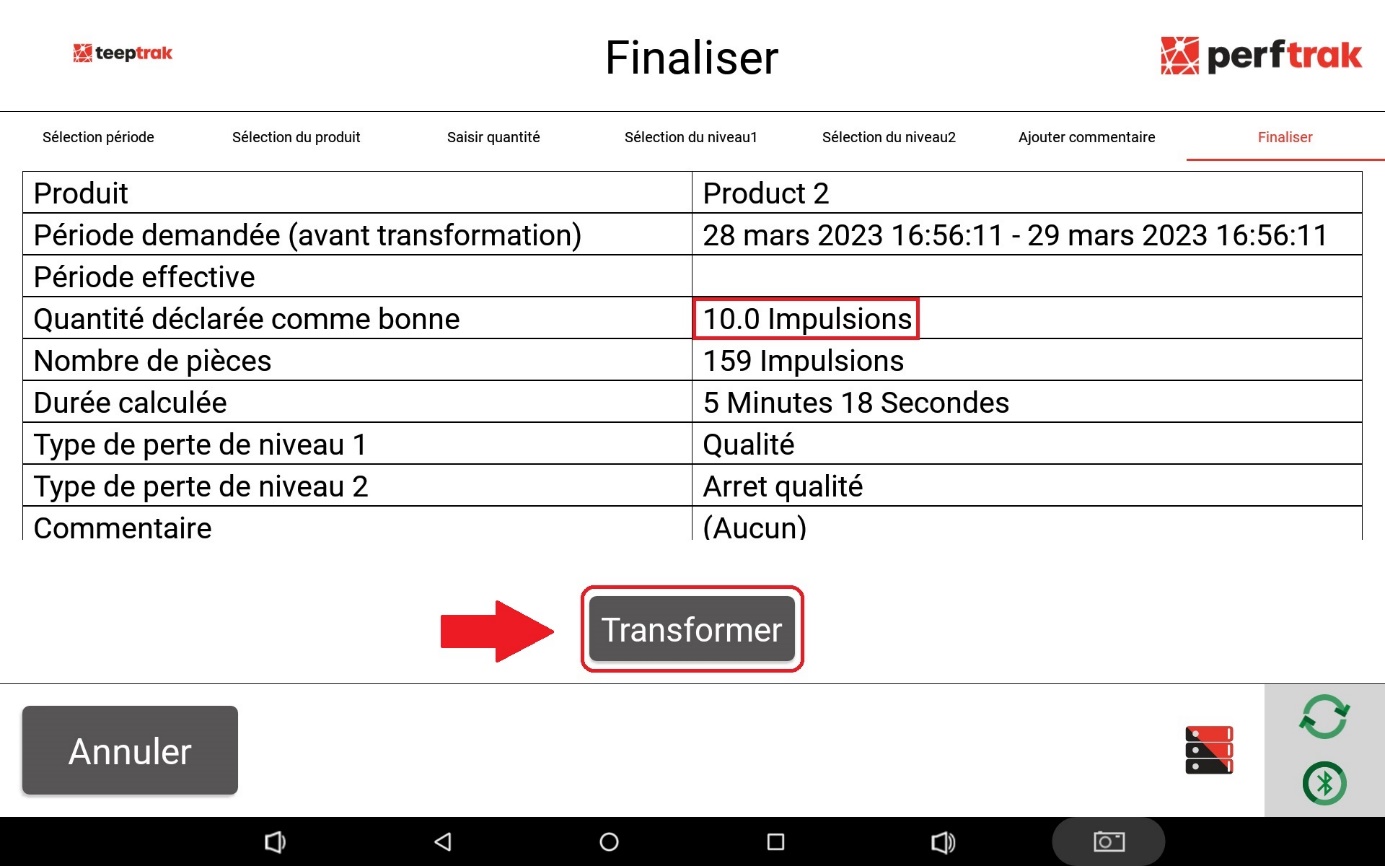
În exemplul de mai sus, 10 piese sunt declarate bune dintr-un total de 169: 169 − 10 = 159 de piese necorespunzătoare.
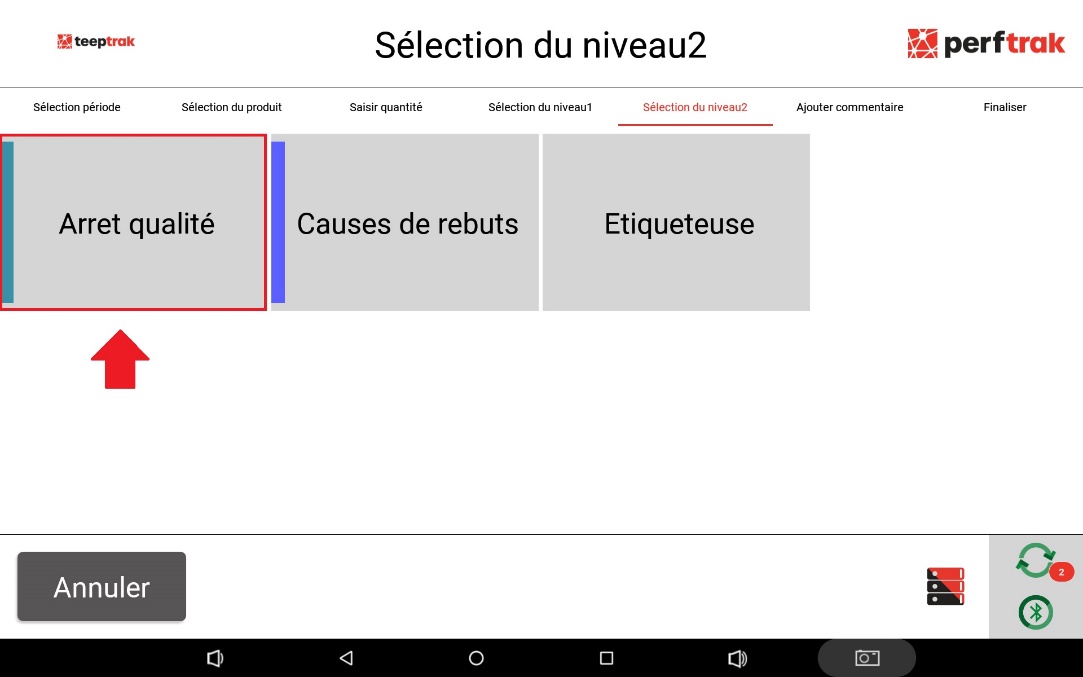
Selectați nivelurile 1 și 2 ale grupurilor de pierderi asociate sesiunilor de calitate.
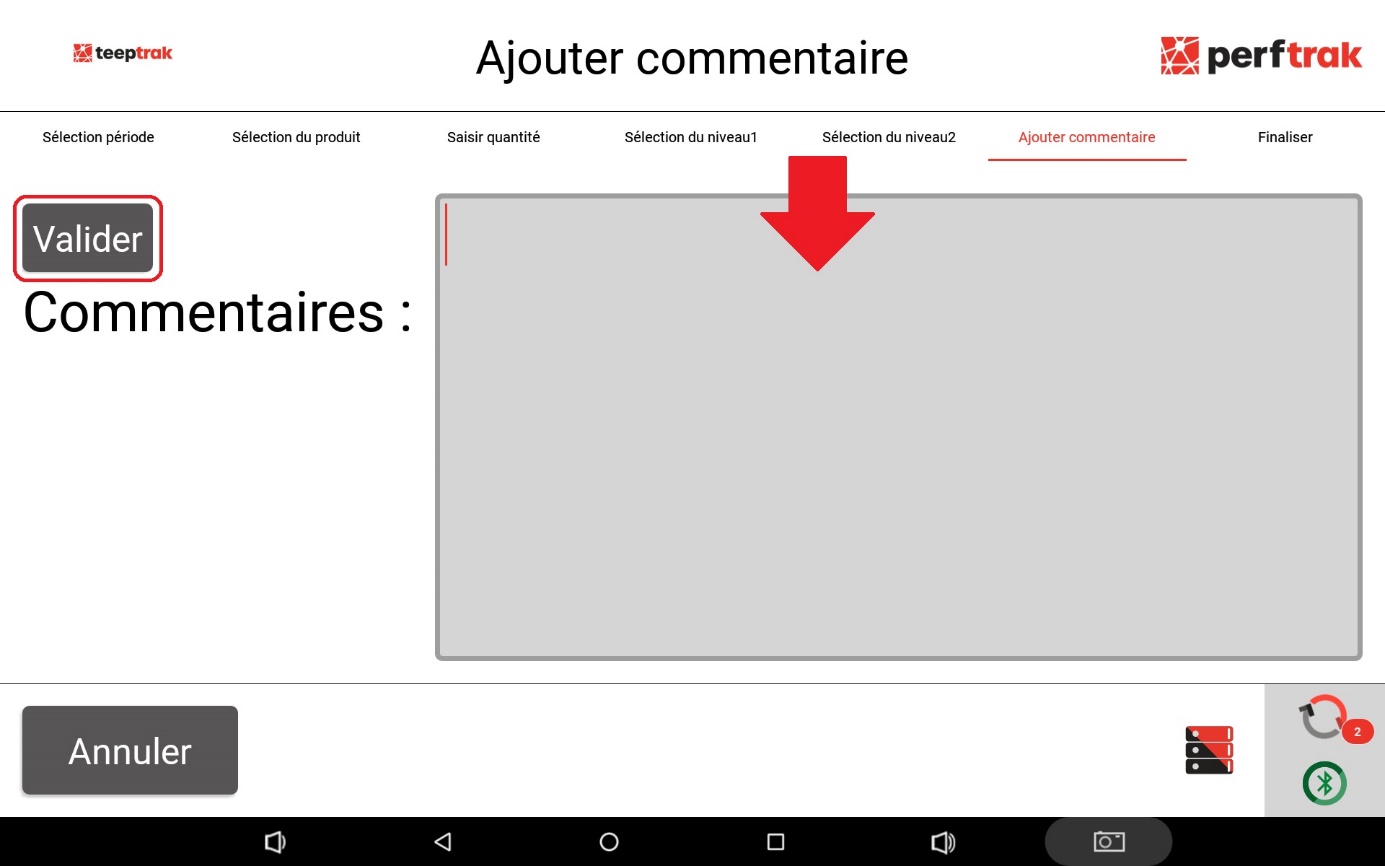
Puteți adăuga un comentariu înainte de a finaliza transformarea.
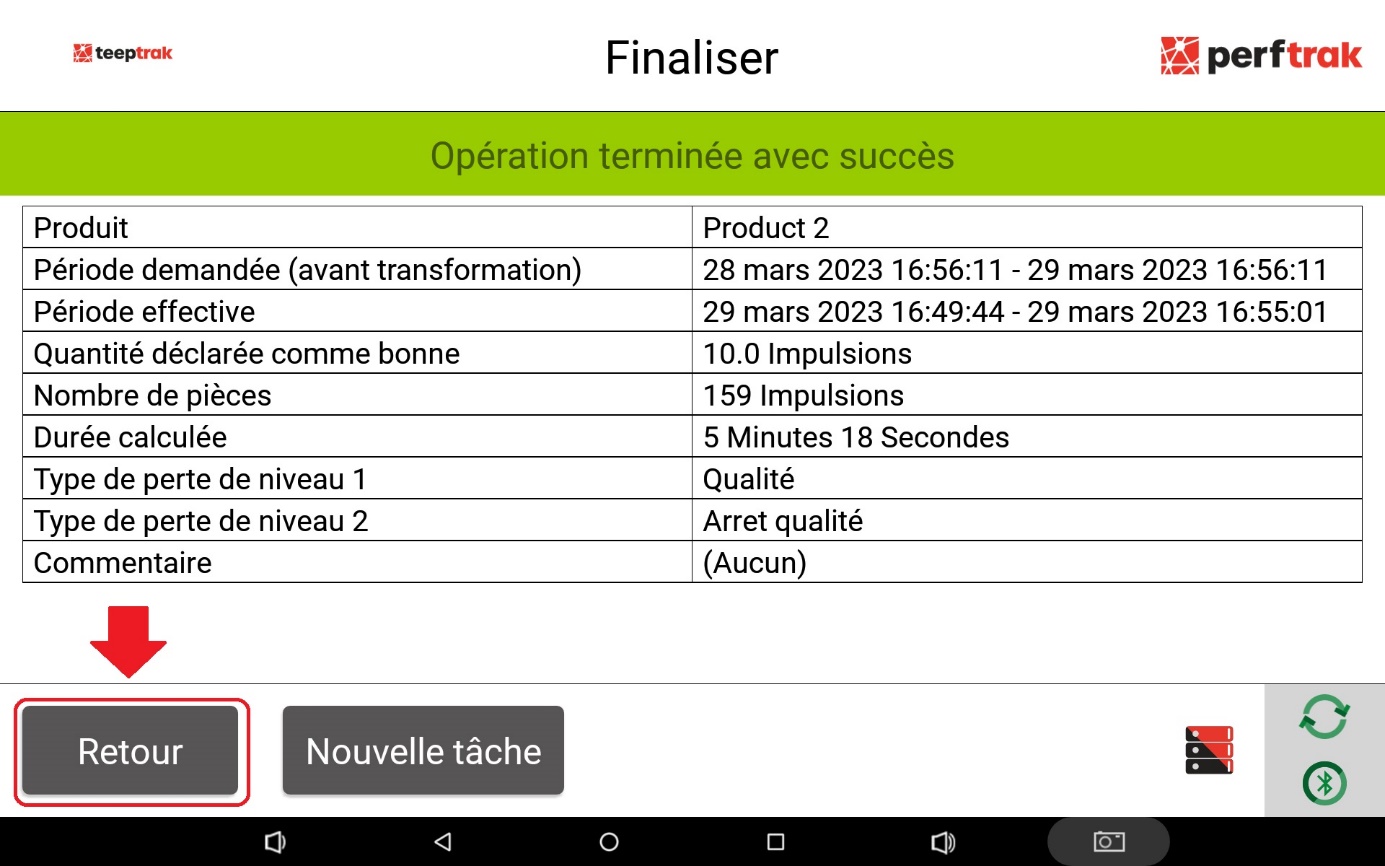
Confirmați selecția după ce datele afișate corespund nevoii dumneavoastră, apăsând pe Transformare.
5. Gestionarea reprelucrărilor
În caz de reprelucrare, piesele se introduc exact în același mod ca pentru gestionarea pierderilor de calitate.
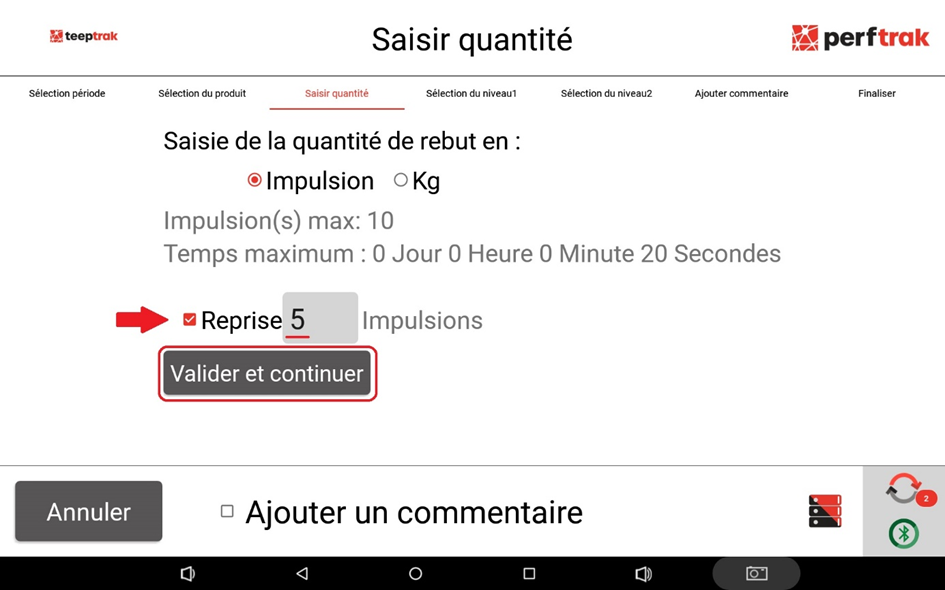
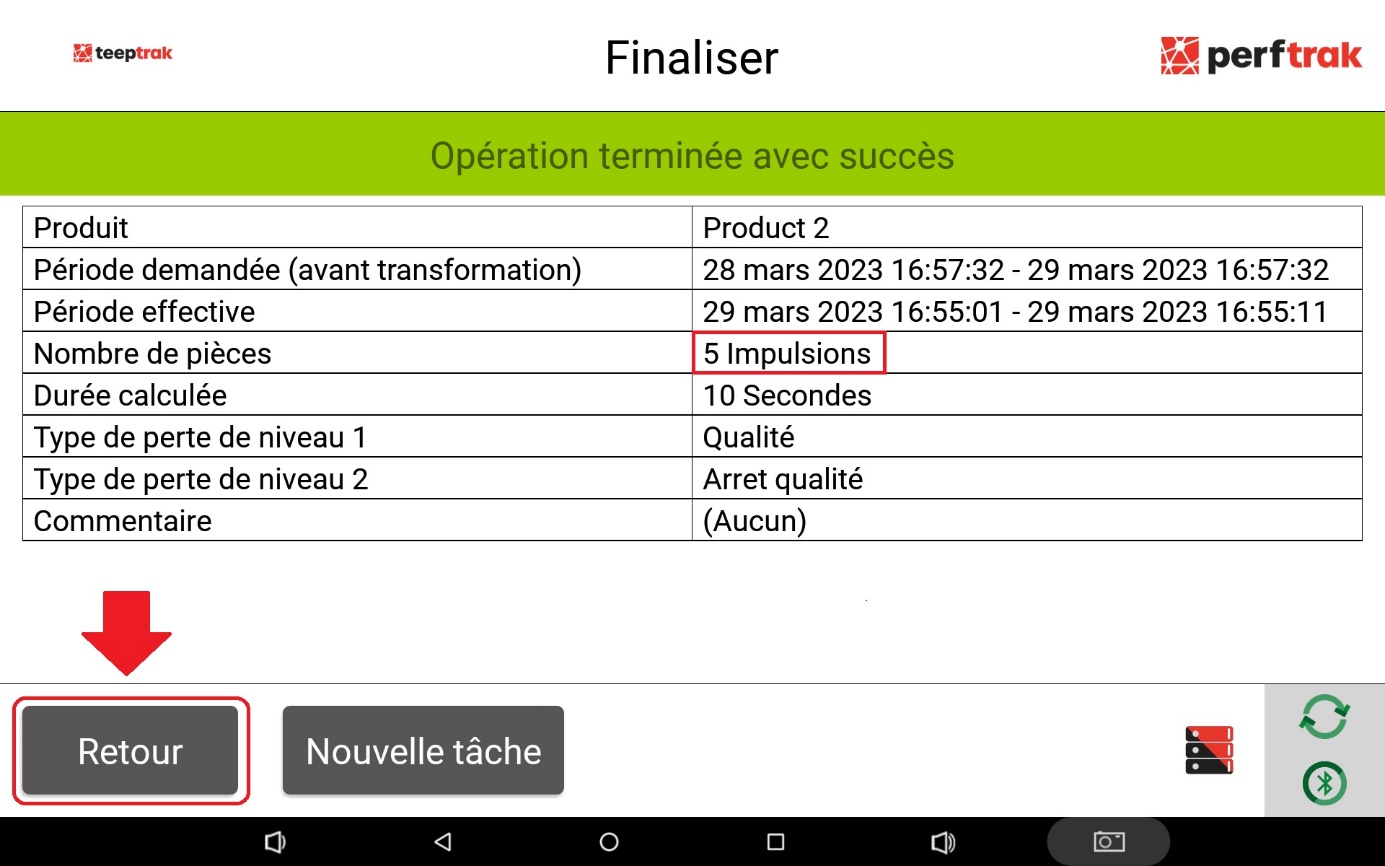
Numărul de reprelucrări aparține unei categorii aparte, independentă de piesele bune și de cele necorespunzătoare.