Lo que necesitará
Los elementos relacionados con la tableta suministrados en su pack PerfTrak son:
- 1 tableta Android y su cable de alimentación
- 1 antena WIFI
- 1 brazo de tableta (soporte de fijación)
- Tornillos VESA
Opcional: un adaptador Ethernet (si su conexión WIFI es inestable) y un filtro EMI (si hay elementos electromagnéticos que puedan perturbar la corriente de red).
Paso 1: Conectar el cargador
Inserte el cable de alimentación suministrado en el puerto de alimentación de la tableta (el segundo empezando por arriba, en el lateral izquierdo de la tableta) y, a continuación, conecte el cable a una toma de corriente.
⚠️ Atención: ¡el cargador no debe conectarse en ningún caso al puerto equivocado!
Nota: si su tableta está descargada, conecte la alimentación y espere unos minutos antes de volver a encenderla, para que disponga de la carga mínima necesaria para encenderse.
Paso 2: Instalar la antena WIFI
Enrosque la antena WIFI en el sentido de las agujas del reloj en el único puerto existente en el lateral derecho de la tableta.
Paso 3: Fijar el soporte de la tableta
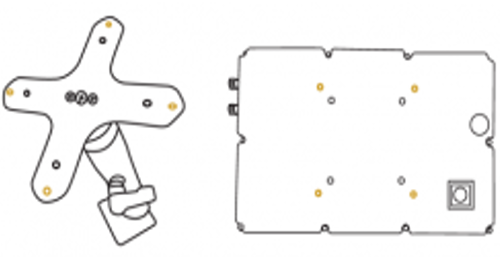
- Utilice la bolsa de tornillos VESA incluida en el kit para fijar el brazo de tableta a la parte trasera de la tableta.
- A continuación, fije el brazo a cualquier superficie plana, cerca del puesto del operador.
⚠️ Atención: al instalar el soporte, no es necesario apretar demasiado los tornillos.
Paso 4: Instalar la aplicación PerfTrak
Este paso solo debe realizarse si la aplicación no está ya presente en la tableta.
- Encienda la tableta pulsando el botón gris de la parte trasera.
- Vaya a los Ajustes de la tableta:
- Conéctese a la red WiFi.
- Compruebe la fecha, la hora (incluida la zona horaria) y el idioma. Corríjalos si es necesario.
- Abra el navegador de Internet y vaya a www.teeptrak.net.
- Identifíquese con sus credenciales:
- Administrador: con los códigos facilitados por el equipo de TEEPTRAK.
- Responsable: con los códigos facilitados por su administrador.
- Una vez conectado, acceda al menú PerfTrak > Descargas.
- Descargue el archivo correspondiente a su situación:
- PerfTrak – Start – Stop – ***.apk para la versión Start/Stop (Marcha/Parada).
- PerfTrak – CycleTime – ***.apk para la versión Tiempo de ciclo.
- Si aparece un mensaje de alerta («Este tipo de archivo puede dañar su dispositivo…»), haga clic en OK.
- Acepte la apertura del archivo e instale la aplicación.
Paso 5: Declarar la tableta
Este paso es esencial para que la tableta y su máquina aparezcan en el sitio web de análisis y configuración (www.teeptrak.net).
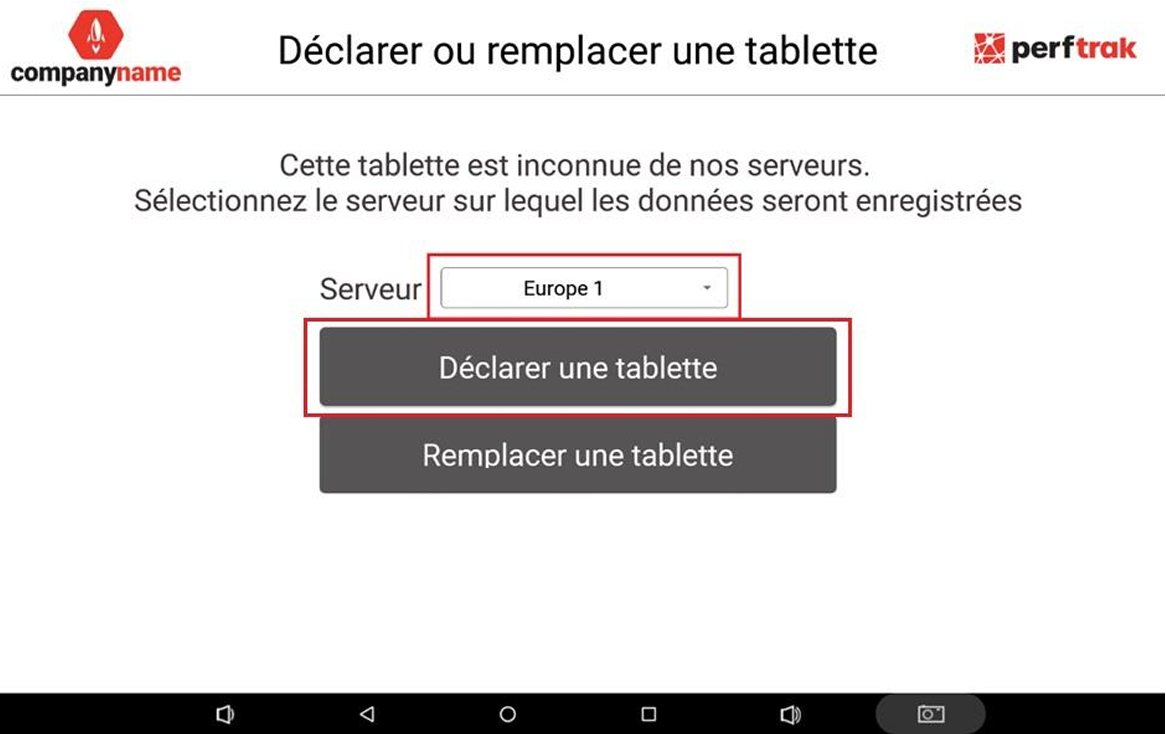
- Inicie la aplicación PerfTrak en la tableta.
- Seleccione el servidor «Europe 1» (para todos los clientes fuera de China).
- Pulse «Declarar una tableta».
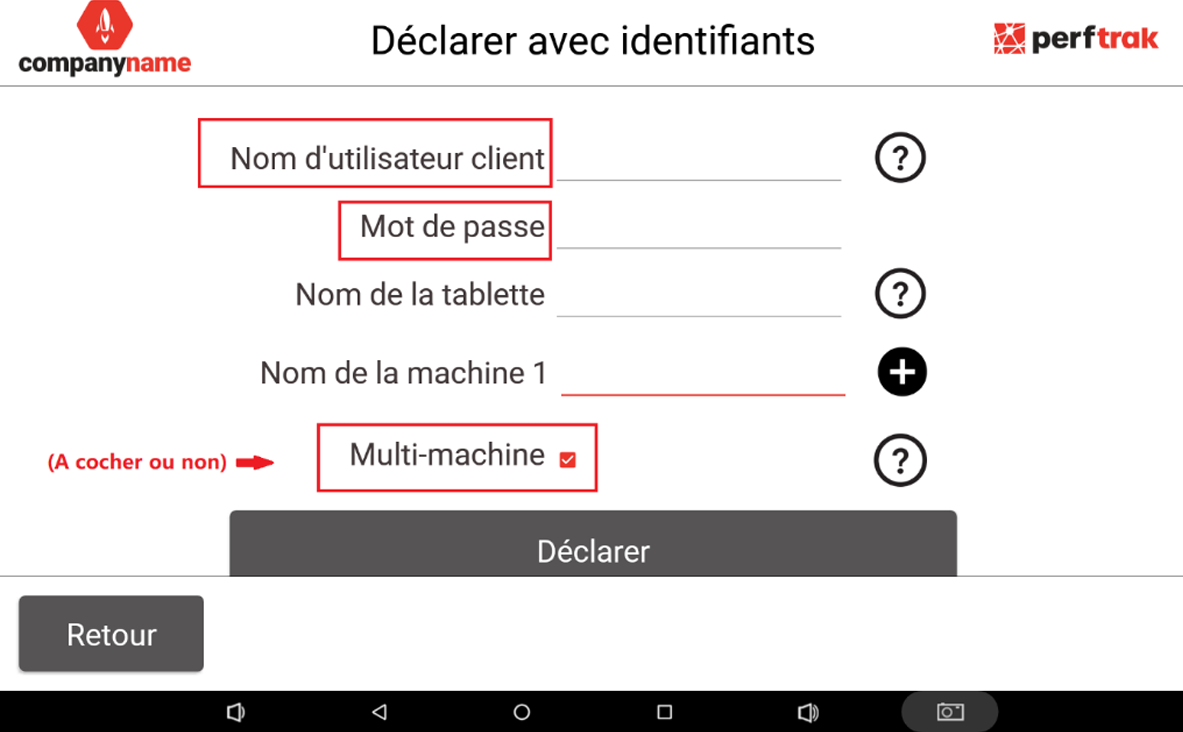
- Introduzca su nombre de usuario CLIENT / MANAGER (y no el de un operador), así como la contraseña correspondiente.
- Indique el nombre de la tableta: este corresponderá al nombre de su máquina.
- Si tiene varios puntos de medición, marque la casilla «Multi-Machine» e introduzca el nombre de las máquinas que desea supervisar.
- Pulse «Declarar».
Su tableta ya está instalada y declarada. El siguiente paso consiste en configurar el sitio web para crear su fábrica virtual.